
搜索到
73
篇与
的结果
-
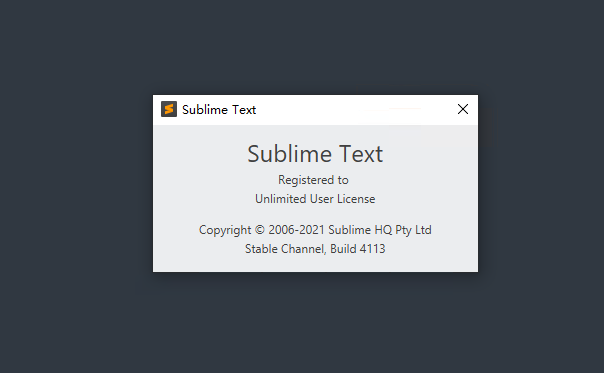
 Sublime Text 4 正式版发布了,自己动手注册激活以及汉化 全篇转载自 @如有乐享 ,由 小萌 进行编辑,本文仅作存档使用2021年5月20日 Sublime Text 4 稳定版终于正式发布了!今天(7月14日) Sublime Text 4 又更新了一版。看来软件越来越稳定了!码农胸弟们,撸代码软件又多了一个选择!不妨试一试哦~大版亮点许可证更改:Sublime Text License 密钥(注册码)不再与独立的主要版本绑定,而是对购买后 3 年内的所有更新均有效,不过使用更新的版本需要升级 License。支持多 tab 选项卡:方便分割视图,支持通过界面或内置命令行使用。支持 Apple Silicon 和 Linux ARM64:Sublime Text for Mac 包含对 Apple Silicon 处理器的原生支持,Linux ARM64 builds 在树莓派等设备中可用。全新的 UI 界面语境感知自动补全:该版本重写了自动补全引擎,使之能够基于项目中的已有代码提供智能补全。支持 TypeScript、JSX 和 TSX语法定义升级:语法高亮引擎全新升级,能够处理非确定性语法、多行语句、lazy embed 和语法继承。此外,内存使用降低,加载速度更快。GPU 渲染:Sublime Text 4 稳定版在渲染界面时,能够在 Linux、Mac 和 Windows 系统中利用 GPU,从而带来流畅的 UI 界面,分辨率最高可达 8K,且消耗的能源更少。Python API 升级:Sublime Text 新版本 API 升级至 Python 3.8,同时具备对 Sublime Text 3 软件包的向后兼容性。Python API 新增了许多特性,如允许 LSP 等插件更好地运行。兼容性:Sublime Text 4 完全兼容 Sublime Text 3,可以自动接收旧版本的会话和配置。Sublime Text 还支持 3、4 版本的分开运行。软件下载官网下载地址:https://www.sublimetext.com/download软件汉化1)点击 Tools---Install Package Control,(安装包控件比较慢,并且没有反应,等待数分钟后会有弹窗) 2)如图点击确定按钮3)菜单点击 Preferences - Package Control ,选择 Install Package 4)输入 ChineseLocalzations 可见中文包!选中即可安装!5)成功!~~激活软件不太推荐使用网上的破解工具~ 以下方法亲测可行! 1)在软件的安装目录找到 sublime_text.exe 文件。2)这里推荐使用: 【 hexed 】 在线十六进制编辑器,打开 sublime_text.exe 文件。3)然后查找以下字节并且替换(不同的软件版本替换的内容略有不同,一定要看好软件版本)。2021年11月1日 最新版本 Sublime Text 4 Build 4121,按步骤操作! 第一步 :X64版本4157415656575553B828210000 替换为 33C0FEC0C3575553B828210000X86版本55535756B8AC200000 替换为 33C0FEC0C3AC200000第二步 :6C6963656E73652E7375626C696D6568712E636F6D 替换为 7375626C696D6568712E6C6F63616C686F73740000第三步:替换exe后用以下注册码激活----- BEGIN LICENSE ----- RUYO.net Unlimited User License EA7E-81044230 0C0CD4A8 CAA317D9 CCABD1AC 434C984C 7E4A0B13 77893C3E DD0A5BA1 B2EB721C 4BAAB4C4 9B96437D 14EB743E 7DB55D9C 7CA26EE2 67C3B4EC 29B2C65A 88D90C59 CB6CCBA5 7DE6177B C02C2826 8C9A21B0 6AB1A5B6 20B09EA2 01C979BD 29670B19 92DC6D90 6E365849 4AB84739 5B4C3EA1 048CC1D0 9748ED54 CAC9D585 90CAD815 ------ END LICENSE ------Sublime Text 4 Build 4113 依此替换下方 2 组字节!C3 C6 01 00 C3 替换为 C3 C6 01 01 C3 51 31 C0 88 05 替换为 51 b0 01 88 05Sublime Text 4 Build 4107 替换下方 1 组字节!80 38 00 74 2C 49 替换为 FE 00 90 74 2C 494)先粘贴要搜索的字节,然后替换!最后保存并替换旧的 sublime_text.exe 文件即可!(最好保存一下原文件)5)然后成功了~~~
 -
甲骨文云(Oracle Cloud)免费开通ARM云服务器 全篇转载自 @如有乐享 ,由 小萌 进行编辑,本文仅作存档使用2021-08-17 提醒一下:试用期的账号可以开通顶配服务器6核 36G内存(扣试用金)。试用到期后 ARM会被终止,需要重新创建ARM。也有部分大佬反馈,ARM开通 60天后会终止。博主暂时没有遇到!据说甲骨文在19年的时候投资了ARM芯片公司!最近 Oracle Cloud "永久免费"的服务 新增 Arm 服务器!博主开通后2天并未收到账单,这波应该是没啥大问题了!大家可以上车了!4 Arm-based Ampere A1 cores and 24 GB of memory usable as one VM or up to 4 VMs.2 Block Volumes Storage, 200 GB total.意思是,我们除了之前开通的免费服务器,还能开通最多4台Arm服务器!最多分配24G内存!如果只开通1台机器的话。那就是4核 24G内存!详细你参考: 数量限制 部分内容!关于 Oracle Cloud Arm 服务器相关内容!本文会不断更新!请收藏关注!关于ARMARM处理器是英国Acorn有限公司设计的低功耗成本的第一款RISC微处理器。全称为Advanced RISC Machine。ARM处理器本身是32位设计,但也配备16位指令集,一般来讲比等价32位代码节省达35%,却能保留32位系统的所有优势。缺点:支持的软件比较少,有些软件可能需要自己编译才能用!如何开通和之前介绍的开通方式基本一致!配置选择Ampere,OCPU 和 内存如图选择即可!机器配置!!最佳配置!!CPU : 4核内存:24G带宽:1G磁盘:50G流量:10TIPv4*1支持IPv6支持区域目前已知,美国西部(凤凰城),日本,韩国均可以开通!其他地区未知!相关限制系统限制仅支持 Oracle Linux 和 Ubuntu!其他系统需要自己DD安装!数量限制1)免费资源为每个月3000个OCPU小时+18000GB内存使用量,不论收费与试用用户,免费的资源都是这么多。折算为4C+24G的话,就是750小时,足够你玩一个月的。网络带宽ARM后期会试用用户限速,具体时间未定。2)你以前的普通机,依然是2台永久免费限制,这个没有变。3)你永久免费资源,依然是网络流量每月10TB, 总磁盘配额空间200G ,IPV4地址共4个(* 3个临时+1个预留),IPV6地址就是那个 /16的数量。可以开6台机器,最终两台用纯IPV6。账单查询如果担心自己开通的非免费的内容,产生了费用可以查看!https://cloud.oracle.com/usage/reports脚本跑分CPU 型号无法识别出来! CPU Model : CPU Cores : CPU Frequency : MHz CPU Cache : Total Disk : 39.2 GB (2.7 GB Used) Total Mem : 10864 MB (454 MB Used) Total Swap : 8191 MB (0 MB Used) System uptime : 0 days, 0 hour 1 min Load average : 0.36, 0.15, 0.05 OS : Red Hat Enterprise Linux Server release 7.9 (Maipo) Arch : aarch64 (64 Bit) Kernel : 5.4.17-2102.201.3.el7uek.aarch64 TCP CC : cubic Virtualization : Dedicated Organization : AS31898 Oracle Corporation Location : Paripark / KR Region : Seoul ---------------------------------------------------------------------- I/O Speed(1st run) : 54.5 MB/s I/O Speed(2nd run) : 51.2 MB/s I/O Speed(3rd run) : 51.2 MB/s Average I/O speed : 52.3 MB/s脚本收集DD系统新建实例时选的 ubuntu 20.4,非 mini 版!然后DD成 Debian10系统!curl -fLO https://raw.githubusercontent.com/bohanyang/debi/master/debi.sh chmod a+rx debi.sh sudo ./debi.sh --architecture arm64 --user root --password password设置默认root的密码为password,登陆成功之后记得自己输入passwd修改密码!!!没报错的话继续运行:sudo shutdown -r now更新内核至5.10参考:https://p3terx.com/archives/debian-linux-vps-server-wireguard-installation-tutorial.htmlecho "deb http://deb.debian.org/debian $(lsb_release -sc)-backports main" | sudo tee /etc/apt/sources.list.d/backports.list sudo apt update uname -r此时看到的版本应该是4.19的,为了之后安装warp方便,我们可以更新内核到新版,5.6以上就自带了wireguard了,现在最新的是5.10sudo apt -t $(lsb_release -sc)-backports install linux-image-$(dpkg --print-architecture) linux-headers-$(dpkg --print-architecture) --install-recommends -y安装DockerArm本来软件兼容不太好!使用Docker也是一个不错的选择!下面亲测 Oracle Linux 7.9 可行!原一键安装Docker命令执行失败!特别提醒:用Docker不是所有镜像都能运行,需要找那些支持 linux/arm64的。cat >/etc/yum.repos.d/centos-extras.repo << 'EOF' [extras] name=CentOS-$releasever - Extras mirrorlist=http://mirrorlist.centos.org/?release=7&arch=$basearch&repo=extras&infra=$infra gpgcheck=0 EOF sudo yum install -y yum-utils sudo yum-config-manager \ --add-repo \ https://download.docker.com/linux/centos/docker-ce.repo sudo yum install docker-ce docker-ce-cli containerd.io安装成功后 启动Docker!systemctl start docker更多Docker命令,请移步: 【小白教程】Docker安装使用教程,以及常用命令!启用IPv6面板上的操作请移步: 甲骨文云(Oracle Cloud)免费服务器开启 IPv6 这里主要差别是系统上的一些操作不太一样!1)网卡。 Oracle Linux 7.9的网卡名称是:enp0s3 (和上文中是不一样的,使用 ifconfig 可见)2)Oracle Linux 7.9 已经启动 IPv6模块,但是内核配置没有启用!执行以下命令!echo "net.ipv6.conf.all.disable_ipv6=0" >> /etc/sysctl.conf将配置生效!sysctl -p获取IPv6!dhclient -6 enp0s3查看IP!ip addr如果重启后IPv6获取不到?添加开机启动 那么执行下面的脚本。把获取IPv6的命令写到开机启动!chmod +x /etc/rc.d/rc.local echo "dhclient -6 enp0s3" >> /etc/rc.d/rc.localUbantu系统简单一些!面板操作完成,重启服务器即可!Debian系统,面板操作完成!需要修改文件!谢谢TG大佬 @Yan 提供内容!echo "iface ens3 inet6 dhcp" >> /etc/network/interfaces然后重启服务器即可!rebootOracle Linux 8 系统,替换下面命令中的 ipv6地址 为你服务器实际分配的地址!sudo ip -6 addr add ipv6地址 dev enp0s3特别说明1)目前韩国,日本都出现缺货情况。多试一试万一开通成功呢!2)免费限制还不是太明朗,多观察一下账单!3)终止服务器一定要注意引导卷是否也一起终止!4)开通的服务器目前没有【始终免费】标识,但是引导卷是有的!5)对于新账号(没有过试用期),试用期到期后ARM服务器会被停止!需要重新开通!未知问题1)官网描述: 2 Block Volumes Storage 是否包括引导卷?2)过了试用期的账号,由于开服务器不小心产生了费用?甲骨文将如何处理?参考:https://hostloc.com/thread-849445-1-1.htmlhttps://hostloc.com/thread-849672-1-1.htmlhttps://insidehpc.com/2021/05/arm-based-oracle-ampere-with-hpc-class-instances-now-on-oracle-cloud/
-
Xshell6强制更新最新版,但无法下载文件的解决方案! 全篇转载自 @如有乐享 ,由 小萌 进行编辑,本文仅作存档使用NetSarang 是三天俩头的出幺蛾子!今天下载安装了 Xshell 6 提示软件必须更新最新版否则不让使用!但是下载更新又提示下载文件失败?博主特意分析了一下,原来是这样的!感谢TG大佬 @auth_aes128_md5 提醒!主要原因:今年NetSarang官网针对免费版和评估版,仅提供软件的最新版和上一个版本的官网下载!其他版本均无法从官网下载!商业版不影响均可下载! 比如Xshell 6 版本如果低于最后一个版本,目前是要求强制升级到 6最后一个版本!但是官网已经不提供最后一个版本的软件下载!所有提示下载文件失败! 这可害苦一部分童鞋!到处找下载的软件?不小心又下载了商业版或者注册版?又得找激活破解等等~~~折腾下来不知道安装了多少有后门的软件了!XShell / Xftp 免费版官网直连下载:https://51.ruyo.net/test/download_xshell_xftp.html (已修复失效的链接) 之前出现过类型的情况!XShell 5 要求强制更新解决方案: Xshell无法启动:要继续使用此程序,您必须应用最新的更新或使用新版本 解决方案回到本文要解决的内容!博主发现网上有修改dll文件的方案!但是好多人都没成功,所以我也没有去尝试这个方案!还是使用Xshell 6 最后一个免费版版本(Xshell-6.0.0206p.exe)安装一下就解决了。如果不行可卸载原版本重新安装,SSH连接是保存在个人配置目录,卸载不会删除这些链接。 当然你也可以选择Xshell 7 免费版安装!注意第一次提供的时候,按照向导将相关的SSH信息导入到 Xshell 7 中!版本选择有童鞋问?人们都说Xshell提供免费版让大家使用!为什么我下载的都是需要激活码呢?看看下面各个版本的说明!你也许就能明白了!免费版:限个人学校使用。5版本没有任何功能限制。6版本以上限制4个标签页。下载文件后面有一个字符p,例如 Xshell-5.0.1339p.exe 评估版:只能使用30天,到期后必须购买才能继续使用软件(软件会无法启动, 不过可覆盖安装免费版解决)。下载文件后无字符 例如 Xshell-5.0.1339.exe商业版:安装时必须输入注册码,不能试用。下载文件后面有字符r,例如Xshell-5.0.1339r.exeXshell Plus:只是将Xshell和Xftp整到一个安装包Xmanager Power Suite:只是将Xmanager、Xshell、Xftp和Xlpd 是一个完整的包其他内容其实博主长期使用的是XShell 5 免费版1339版本!昨天解决本文的问题发现了。XShell 5 在2020年竟然更新了一版!!Xshell 5 Build 1346, Mar 10, 2020 FIX: login failed caused by host key error in the previous build Xshell 5 Build 1339, Dec 27, 2017 FIX: GSSAPI delegation not functioning FIX: xsh.screen.get function error related to multibyte characters但是马甲找了一圈也没找到 该版本免费版的软件包。也不知道是不是有免费版?不过有TG大佬 @Hand_Sonic 分享了该版本商业版的安装包!下载地址:【 Xshell-5.0.1346r.exe 】【 Xftp-5.0.1242r.exe 】可用下面的注册码!Xshell 5 181226-111351-999033 Xftp 5 181227-114744-999004注册码?哪来的?请移步: Xshell/Xftp/XshellPlus 5和6版本官方下载+”注册码”
-
甲骨文云(Oracle Cloud)免费服务器开启 IPv6 全篇转载自 @如有乐享 ,由 小萌 进行编辑,本文仅作存档使用2021年5月12日 更新 :服务器重启后IPv6无法自动获取,新增解决方案!参考 系统操作 第④步!21年4月15日甲骨文官网突然宣布服务器都支持了IPv6了!-> 详细文章 这个还是真的不错哇!虽然现在IPv6对国内的路由还是非常一般!但是这么好的资源肯定得试一试啦!本文主要分为2部分操作!第一部分:控制台面板设置IPv6相关模块。第二部分:在Linux服务器上启动IPv6。博主已经把坑踩平了!大家可以试一试了!这里无需重新创建服务器即可添加IPv6,也不用删除子网(删除子网会导致IP变)面板操作下面进入正题!登陆甲骨文后台!① 前往 网络 -> 虚拟云网络 -> 选择查看网络详情 ② 其实在控制台面板上主要下面4个步骤。 ③ 打开 CIDR块 -> 点击 【添加 IPv6 CIDR块】 添加成功后如图!④ 打开子网,编辑子网信息 勾选 启用IPV6 CIDR块 输入框随便输入一个值,例如:ee点击保存!这里如果出现下面的错误:NotAuthorizedOrNotFound,请移步到 处理错误 部分内容解决!成功后再继续这里的步骤!! ⑤ IPv6 CIDR块添加成功!如图! ⑥ 路由表 -> 路由表详情 -> 添加路由规则,如图设置即可! 目的地 CIDR 块 :::/0 (注意2个冒号)目标类型 :Internet网关⑦ 安全列表 -> 查看详情 -> 添加出站规则 和 添加 入站规则 目的地类型 :CIDR目的地 CIDR :::/0 (注意2个冒号)IP协议 :所有协议⑧ 查看服务器实例详情 -> 附加的 VNIC -> 点击VNIC详情 右侧可见多了一个IPv6地址 的选项!点击 【分配 IPv6 地址】⑨ 可以指定一个你想要的IPv6格式,不指定会随机分配一个。 ⑩ 至此面板上的操作基本上完成了系统操作主要以CentOS7 举例。其他Linux版本请自行测试!特别提醒一下,甲骨文的CentOS系统重启网卡会报错~ 所以通过重启网卡获取IP是行不通的。① 获取IPv6(甲骨文网卡名称默认为ens3)dhclient -6 ens3②查看IPv6是否生效ip add③测试一下IPv6网络情况!ping6 google.com④添加开机启动 服务器重启后,IPv6不会动态获取!那么执行下面的脚本。把获取IPv6的命令写到开机启动!chmod +x /etc/rc.d/rc.local echo "dhclient -6 ens3" >> /etc/rc.d/rc.local处理错误添加IPv6的时候 提示:NotAuthorizedOrNotFound据好多童鞋反馈发生这个错误!有大佬说,是因为没有将免费升级?或者由于试用期已过?这个我也不知道了!下面说一下解决方案!首选打开 Cloud Shell 执行命令!① 获取 compartment_idoci iam compartment list② 查询子网(subnet)列表,获取到子网ID(红框内) subnet_id PS:下面命令中的 [compartment_id] 替换为 上面的 compartment_id,不保留[]符号哦~oci network subnet list --compartment-id [compartment_id]如果你的子网是多个的话,这里会获取多个id,自己创建时间辨别一下到底你操作的是哪个?不知道咋辨别,那就2个ID都试一试! ③ 获取 cidr,如图获取CIDR块地址! ④ 更新子网(subnet)信息 将[subnet_id] 和 [cidr] 替换一下!oci network subnet update --subnet-id [subnet_id] --ipv6-cidr-block [cidr]如果执行提示错误:The requested ipv6CidrBlock 2603:c1:3:b500::/56 is invalid: Subnet can have only 64 bit IPv6 CIDRs.需要修改一下cidr,2603:c1:3:b500::/ 56 -> 2603:c1:3:b500::/ 64 然后再执行一下就成功啦!!!本文部分内容参考自 @v2ex 和 @Luminous
-
Google将IP标记为中国,影响表现以及解决方案 全篇转载自 @如有乐享 ,由 小萌 进行编辑,本文仅作存档使用很早之前就发现过类似的问题。当时使用甲骨文IP看油管视频画中画功能经常不好使,当时必须切换IP才行。我一直以为是手机的问题。后来发现原来是谷歌针对不同地区的IP不同对待!比如画中画功能使用的要求:全球使用 Android 移动设备的 YouTube Premium 会员。使用运行 Android Oreo 或更高版本的 Android 设备的美国用户(可以使用画中画功能,但会看到广告)。如果是非会员必须得是被标记为美国的IP哦~说一下遇到的问题,突然有一天油管会员和油管音乐不好使了。我一度怀疑是账号出了问题,但是切换IP后就没问题了?!后来才发现原来该IP被标记为中国了!因为 YouTube Premium 和 YouTube Music Premium支持的国家/地区 不包含中国! 最近有好多小伙伴又反馈说 自己的IP被标记了!仿佛这次范围更大!下面就简单的说一下被标记后的一些表现以及解决方案!标记规则Google 标记规则?暂时不知道!不过有网友说可能是有童鞋手机上使用然后开启定位?然后就被标记了?以上也只是猜测。。标记表现当然被Google标记仅对Google全家桶有影响!其他的暂时没有啥影响!1)访问 google.com 后自动跳转 google.com.hk。(解决:访问地址后面加上 google.com/ncr)2)搜索内容默认开启安全搜索,敏感内容无法搜索。(解决:搜索首页 - 设置 - 安全搜索关闭)3)新注册Google账号,默认提示+86 的手机号。4)Youtube 不支持后台播放。(解决:可尝试三方平台,比如: YMusic )5)Youtube Premium 提示 You may see ads here (所在地区不适用 Youtube Premium免广告)。6)访问 https://www.google.com/maps/timeline 返回 400 错误7)访问 https://www.youtube.com/red 网页打开提示“YouTube Premium 在您所在的国家 /地区尚未推出"。还有一些其他各种怪异情况,不知道是否是因为被标记了!比如,油管无法评论,谷歌首页Gmail,油管不见了,Play商店下载速度慢等等解决方案1)换 其他 IP。2)向Google提交有问题的IP地址:https://support.google.com/websearch/workflow/9308722?hl=zh-HansIP 地址可能会包含与您的大致位置相关的信息,因此可用于推断设备所在的国家/地区。如果您认为自己设备的 IP 地址导致 Google 产品错误地显示其他国家/地区的相关内容,可以在此处报告该问题。 我们将会对您报告的问题进行调查,并在必要时将相关详情转给我们的工程团队。 更新 IP 地址可能需要超过一个月的时间 。如果我们最后并未进行任何更新,则不会存储您的报告内容。我们不会单独与您联系,但会尽最大努力解决您报告的问题。3)如果该IP你可以控制,可以反代一下其他服务器。
-
利用GitHub Actions实现联通手机营业厅自动签到抽奖领流量! 全篇转载自 @如有乐享 ,由 小萌 进行编辑,本文仅作存档使用2021年5月19日 最新动态:利用Actions实现各种签到操作会被认为是违反TOS,严重的会封号处理!目前官方一般处理方式是将仓库ban掉! 大家谨慎使用!!!!Access to the malaohu/UnicomTask repository has been disabled by GitHub staff due to a terms of service violation. You may contact us for more information or to request a review of this decision:https://github.com/contactYou may review our terms of service here:https://docs.github.com/articles/github-terms-of-service本文主要介绍利用GitHub Actions 实现对 联通手机营业厅自动完成每日任务,领流量、签到获取积分等,月底流量不发愁了!之前多次介绍过 GitHub Actions~利用Github Actions为天翼云盘自动签到/抽奖,每月扩容3G+ 利用Github Actions刷Microsoft 365 E5开发者订阅API实现续订开源项目原作者:https://github.com/srcrs/UnicomTask马甲大佬备份:https://github.com/malaohu/UnicomTask这里提醒一下,由于本文编写的过程中,原作者又进行了代码升级迭代,支持了腾讯云函数,并且 Secrets 方式略有不同。所以本文部分内容不太适合原作者的最新代码。但是马甲大佬的分支是支持的。主要功能沃之树领流量、浇水(12M日流量)每日签到(1积分+翻倍4积分+第七天1G流量日包)天天抽奖,每天三次免费机会(随机奖励)游戏中心每日打卡(连续打卡,积分递增至最高7,第七天1G流量日包)游戏中心宝箱100M任务(100M日流量+随机奖励并翻倍)4G流量包看视频、下软件任务(90M+150M七日流量)每日领取100定向积分积分抽奖,每天最多抽30次(中奖几率渺茫)冬奥积分活动(第1和7天,可领取600定向积分,其余领取300定向积分,有效期至下月底)邮件、钉钉、Tg推送运行结果准备工作获取APPID安卓用户可以使用,文件管理 --> Unicom/appid 文件中获取(如图)苹果用户可抓取客户端登录接口获取https://m.client.10010.com/mobileService/login.htmappid 是一大串字母+数字的字符串~服务密码如果你不知道服务密码,登陆中国联通APP 搜索 找回服务密码。按照步骤提示即可重置服务密码!需要手机接收验证码 + 身份证后6位即可重置。手机号码你的号码应该能记得!简要步骤1)首选fork原作者的项目2)点击【Setting】 – 【Secrets】- 【New repository secrets】!将必填项都添加一下,可选参数可以不弄!填写完 如图!3)开启Actions默认 Actions 处于禁止状态,在 Actions 选项中开启 Actions 功能,把那个绿色的长按钮点一下。如果看到左侧工作流上有黄色 ! 号,还需继续开启。4)触发 Action编辑 README.md 文件任意内容,保存提交即可!完成后,每天早上 7:30 将自动完成每日任务。5)我们可以查看签到抽奖的情况!上游代码在最新的代码中,已经加上自动同步上游代码的 Action ,将会定时在每周五 16 点执行,文件地址在 .github/workflows/auto_merge.yml 。同时您也可以安装pull应用,也可实现自动同步上游代码。特别提醒1)本文内容适合学习使用,出现一切问题,自行负责。2) 切勿将appId 服务密码 手机号 泄露给其他人 ,小心造成损失。(文中添加敏感信息的方式是安全的)
-
如何将Navicat MySQL 数据库表分组复用或分享给其他人? 全篇转载自 @如有乐享 ,由 小萌 进行编辑,本文仅作存档使用一般大家做软件项目中,数据库的表是非常多的!几百张表一眼望去密密麻麻!一点看的欲望都没有了!于是乎,Navicat MySQL 新增了一项功能:表分组,这样我们只需要将每个业务模块的表放到一个分组中!如图是不是就非常清晰了!应该有不少童鞋都已经这样使用了!于是乎,新的烦恼来了,这个分组只能在一个数据库使用,无法复用,无法分享。比如:我辛辛苦苦在 开发库 上加了所有分组,回头一看 测试库,演示库,线上库 还是一堆乱!隔壁童鞋想让我分享一下我的分组给他,但是没法分享,每个童鞋都得自己撸一份儿!看了本文,大家可以解决这个烦恼了!我演示的 Navicat Premium 12 版本!其他版本应该大同小异!1)编辑数据库链接 -> 高级 -> 设置位置2)我们打开指定目录,如图profiles目录存在一个json文件:vgroup.json该文件就是存的我们的分组信息!我们将里面的json 字符串复制出来找一个格式化json的工具,看看这个JSON内容!对比一下是不是瞬间明了了?!3)我们只需要将 vgroups 里面的内容复制到 vgroup.json的其他数据库,或者复制给其他童鞋的vgroup.json即可!4)为了复制方便,建议你使用Navicat Premium工具在目标数据库中先建一个分组!这样就方便你覆盖了!!操作之前一定要备份一下原文件!万一操作有问题可不好玩了!
-
Vercel提供免费静态网站托管,支持自定义域名和SSL 全篇转载自 @如有乐享 ,由 小萌 进行编辑,本文仅作存档使用Vercel 前身是 Now.sh ,大家应该不陌生,之前博客发给一篇 利用Now.sh搭建OneIndex 的文章!平台针对个人提供免费的静态网站部署服务,支持Serverless,由于 Next.js 是 Vercel的亲儿子,所以对Next.js 支持非常棒。当然也支持如VUE等打包部署。支持自定义域名,支持HTTPS访问。不过使用的是境外服务器,目前来说访问速度还不错!登陆方式GitHub / GitLab / Bitbucket有网友反馈GitHub使用QQ,163等国内邮箱可能出现未知问题。免费限制简要操作本文主要演示利用GitHub部署一个静态网站!1)首选GitHub新建一个仓库将我们的静态网页上传到仓库,这里就不详细说明了!2)在平台上绑定GitHub账号后,可以【New Project】,在左侧选择要部署的仓库。3)选择新建的组4)这里可预览我们的静态文件,如果不对,可返回检查。5)这里主要是一些设置内容。FRAMEWORK PRESET(框架):选择使用的前端框架,我们静态网页直接选择Other即可ROOT DIRECTOR (根目录):默认是仓库的根目录,可以设置二级目录作为根目录Build and Output Settings(打包输出设置):主要针对类如VUE等前端框架,平台提供打包功能。当然也可以在本地打包然后将静态文件上传到仓库Environment Variables(环境变量):这个主要是修改一些环境变量6)点击部署后,即成功了~项目设置如图可以找到项目设置的内容!General (通用设置):支持修改项目名称,打包命令,Nodejs版本等Domains(域名管理):查看我们域名解析情况Integrations(三方整合):支持和其他平台整合的一起Git (Git设置):分支设置,钩子管理等Serverless Functions:付费功能Environment Variables:环境变量Security(安全设置):加密访问,单点登陆(付费功能)等Advanced(高级设置):项目过户, 目录展示 ,删除项目等绑定域名Project Settings -> Domains 添加域名即可。域名支持CNAME解析,也支持NS解析!CNAME 生效速度超慢,推荐尝试NS解析!演示地址官方分配:https://jiketuchuang.vercel.app/NS解析演示:https://test2.jiketuchuang.com/CNAME演示:http://test.jiketuchuang.com/20M文件下载:https://jiketuchuang.vercel.app/1.zip同类比较现在提供类似静态网站部署的平台还挺多。GitHub Pages目前属于微软旗下,全球第一大开源仓库静态网站。服务器设在境外。可惜国内部分运营商无法访问。Gitee PagesOSCHINA 旗下,服务器使用境内腾讯云,速度较快,较稳定,提供 xxx.gitee.io 域名,可惜不支持免费自定义域名。Coding Pages腾讯已经入股,服务器在腾讯云亚太,速度较快,但稳定性差。部分地区速度极慢或不能访问。支持自定义域名。可惜目前不支持新建静态网站了。Coding Pages(新)由于之前是Coding自己弄的静态服务器,自从腾讯入股后,就和腾讯深度合作,支持利用云存储来做静态网站。虽然功能较齐全,但按量计费。
-
AList 基于阿里云盘的个人网盘目录列表程序 全篇转载自 @如有乐享 ,由 小萌 进行编辑,本文仅作存档使用本文核心内容来自 @nn.ci 博主,博主亲测可行,然后优化部署方式!发布该文!今天给大家推荐一个利用阿里云盘来搭建的个人分享网盘程序!本文代码使用的是标准的OAuth2实现接口的调用,相对来说更稳定一些!开源仓库原作者:https://github.com/Xhofe/alist下面的项目是马甲大佬为了部署方便整合了一个仓库,且支持了Docker部署!https://github.com/malaohu/alist-oneclick-deploy常见编译golang打包后不同的的可执行文件适用不同的平台!以下供大家参考!darwin/386:对应 Mac x86darwin/amd64:对应 Mac amd64linux/386:对应 Linux x86linux/amd64:对应 Linux amd64Windows/386:对应 Windows x86Windows/amd64:对应 Windows amd64准备工作获取Token登陆阿里云盘,打开控制台获取!目录指定该仓库默认是根目录所有文件都可分享,如果你只想分享某一个目录里的文件,那么需要获取目录ID。配置文件以下是具体的配置文件内容介绍!按需修改!info: title: AList #网站名称,如果填写,则会替换掉默认的 logo: #网站logo,如果填写,则会替换掉默认的 footer_text: "Xhofe's Blog" #网页底部文字 footer_url: https://www.nn.ci #网页底部文字链接 music_img: https://img.xhofe.top/2020/12/19/0f8b57866bdb5.gif #预览音乐文件时的图片 check_update: true #前端是否显示更新 script: #自定义js脚本,可以是脚本的链接,也可以直接是脚本内容,如document.querySelector('body').style="background-image:url('https://api.mtyqx.cn/api/random.php');background-attachment:fixed" autoplay: true #视频是否自动播放 preview: url: https://view.alist.nn.ci/onlinePreview?url= #extensions中包含的后缀名预览的地址,默认使用了kkFileView,可以自行搭建 pre_process: [base64,encodeURIComponent] #对地址的处理,支持base64,encodeURIComponent,encodeURI extensions: [doc,docx,ppt,pptx,xls,xlsx,pdf] #使用上面的url预览的文件后缀 text: [txt,htm,html,xml,java,properties,sql,js,md,json,conf,ini,vue,php,py,bat,gitignore,yml,go,sh,c,cpp,h,hpp] #要预览的文本文件的后缀,可以自行添加 max_size: 5242880 server: port: "5244" #程序监听端口 search: false static: dist site_url: '*' #建议直接填*,若有信任域名要求,可填写其他具体域名,逗号分割 cache: enable: true #是否开启缓存 expiration: 60 #缓存失效时间(单位:分钟) cleanup_interval: 120 #清理失效缓存间隔 refresh_password: password #手动清理缓存密码 ali_drive: api_url: https://api.aliyundrive.com/v2 root_folder: root #根目录 refresh_token: #必填!!! max_files_count: 3000 #一次性最大文件数量NGINX配置如果绑定域名,可用nginx反代一下即可!location / { proxy_set_header X-Forwarded-For $proxy_add_x_forwarded_for; proxy_set_header Host $http_host; proxy_set_header X-Real-IP $remote_addr; proxy_redirect off; proxy_pass http://127.0.0.1:5244; }项目部署手动1)首选需要准备一台服务器。2)由于我们部署的是golang编译后的文件,所有不用预装golang环境!3)下载开源项目,根据你不同的系统选择不同的编译后的可执行文件(文章上方有介绍)!前往AList Release下载对应系统的程序,解压得到一个运行文件alist前往AList-web下载打包好的前端,解压得到一个dist目录放到alist同级目录下在同级目录下新建一个配置文件conf.yml,复制上面的配置内容,按需修改!4)启动项目chmod +x alist nohup ./alist > log.log 2>&1 &5)如果想绑定域名,直接修改NGINX,反代一下即可! location / { proxy_set_header X-Forwarded-For $proxy_add_x_forwarded_for; proxy_set_header Host $http_host; proxy_set_header X-Real-IP $remote_addr; proxy_redirect off; proxy_pass http://127.0.0.1:5244; }自动这里主要针对小白童鞋!可执行下方的命令简单的部署 !提醒,该脚本暂时只适用于Linux x86。其他环境自己修改一下脚本。git clone https://github.com/malaohu/alist-oneclick-deploy.git cd alist-oneclick-deploy sh install.shDocker提醒,该脚本暂时只适用于Linux x86。其他环境自己修改一下Dockerfile,然后自己发布一下。关于Docker请参考小白教程: 【小白教程】Docker安装使用教程,以及常用命令!#下载镜像 docker pull malaohu/alist #启动镜像 docker run -d --name alist malaohu/alist [token] [folder] #后面的俩个参数分别是TOKEN 和 要分享的目录 #例如: docker run -d --name alist malaohu/alist 5972ed0bd4f54d3d974fa41a8231e root 如果启动Docker容器后,如果无法访问网络,那么在启动命令中加入 --net=host 参数。 例如: docker run -d --net=host --name alist malaohu/alist 5972ed0bd4f54d3d974fa41a8231e root常见问题Q:如何给文件夹设置密码?A:在要加密的目录下新建一个名称为.password-要设置的密码的文件或者文件夹就可以了。Q:如何设置根目录?A:修改配置文件中的ali_drive.root_folder 为想要设置的文件夹的file_id即可。Q:如何自定义网页底部链接?A:修改配置文件中的footer_text和footer_url为要设置的内容,或者不填则不会显示。Q:怎么复制文件直链?A:进入文件预览,可以预览的文件复制按钮在右上角,不可预览的复制按钮在正中间(backend_url必须设置正确)。Q:修改网站icon?A:替换掉dist目录下的favicon.ico即可。Q:为什么新上传的文件不显示/删除了的文件还在?A:为了提高响应速度,对文件的列表是有缓存的,默认开启。Q:如何开关缓存?A:配置文件中的cache.enable设置为true或false即可,打开会占用更多的内存,但会大幅优化使用体验,默认打开。经测试下载地址是会失效的,所以请自行设置缓存的时间。下个版本将给文件去掉缓存,只缓存文件夹。更新文件的时候可以手动刷新缓存。Q:如何刷新缓存?A:程序会自动按照配置文件中的cache.cleanup_interval自动清理过期缓存,如需手动刷新,手动访问后端地址/cache/配置文件中设置的刷新密码,如https://alist.nn.ci/cache/alist。Q:如何更新?A:前端:下载新的打包好的文件,删掉原来的dist文件夹,解压新的dist放入原来的位置即可。后端:pkill alist 停掉老的进程,删除旧的alist,下载新的alist,查看配置文件,补上新的配置项,再次运行即可。Q:要安装Windows版本?A:自行编译,或者在Github Actions可以找到每次提交的build。
-
微信公众号/订阅号申请个人认证过程记录 全篇转载自 @如有乐享 ,由 小萌 进行编辑,本文仅作存档使用2020年5月份左右微信悄悄灰度上线了公众号个人认证!经过朋友建议,我就开始尝试做个人认证!本文更新是去年8月份就开始编辑的!完整记录了我申请个人认证的过程!仅供大家参考!申请资格目前该功能还在灰度测试中,收到邀请通知的个人公众号可以申请认证。收到邀请基本要求是以下!内容优质、原创度高个人特色鲜明无违规、侵权记录认证优势个人认证成功后,相关资料会展示在客户端关于公众号页,方便订阅者更好地了解你的公众号,突出帐号影响力。并没有给高级接口的权限!!!常见问题Q:审核是否需要费用?A:完全免费Q:是否需要年审A:不需要Q:有申请入口能100%能审核通过?A:不能。有人工审核Q:认证有效期是多久?A:暂时没有有效期,理论“永久”申请过程发现有这个个人认证功能后,就开始发展我的关注用户。做了一波关注就送A3的活动!20年8月16日用户数量超过: 600文章数量超过:20没有出现个人认证入口!20年9月24日用户数量超过: 650文章数量超过:35终于出现了个人认证入口!欢迎体验微信公众号「个人认证」功能个人认证成功的帐号,搜索公众号会展示个人认证专属标识,认证信息代替功能介绍。便于潜在粉丝更快速了解你。点击查看优秀认证案例。更多权益,持续更新中……个人认证需提出申请,经人工审核后确认结果。可通过“公众号设置-个人认证-申请认证”发起申请,或点此申请。点击查看详细申请指引当天就申请了个人认证!需要提供:姓名,手机号,邮箱,以及公司和职位!其中领域头衔,瞎填了某某行业学者,如有乐享站长,某某公司研发主管! 当天下午直接提示审核未通过!! 你好,你的帐号个人认证审核失败。失败原因:公众号个人认证不支持无个人特征的服务类帐号申请,本次认证无法通过,请知晓。20年9月25日上次未通过我以为是那几个头衔填的有问题!这次我简单修改后又提交一次审核!将各种头衔去掉,提供了 姓名,手机号,邮箱,以及公司和职位!下午又提示审核未通过! 致电给客服询问情况,客服说:公众号内容有点不太像个人发表的文章啥的。多发布一些个人性质的文章。由于 个人认证每自然年只能申请2次 !让我明年再试!我擦,好嘞下次申请的时候,写几篇个人传记。现在开始发布明年见!备注一下:订阅号主要是将我博客的一些内容转发过去的,有一些活动内容,可能是这种内容不太容易审核通过!21年1月4日终于!!又能申请个人认证了!总结上次申请失败的教训!一直在订阅号更新一下偏技术类和个人分享类的内容!用户数量超过: 720文章数量超过:62再次提交了申请!静候佳音!!21年1月9日AM今天睡梦中有一个广东深圳的电话,进一步核实我的相关信息。公司,职位,地址等信息提交进一步审核!我顺便问了一句博主能否认证,得到的答复是不行!等了这么久,可能是提交审核的人有点多!21年1月9日下午PM下午快6点的时候,终于收到官方通知!认证成功了!最后说明总结一句话,其实个人认证作用并不大!!!想折腾的童鞋可以来试一试!1)装x?用户需要点开你的账号资料才能看见黄V!2)高级接口?之前看有文章说能获取高级接口权限!其实并没有!一些高级接口的权限还是需完成微信认证才可以!3)发现我实名的另外1个订阅号,也都有了个人认证的入口!该订阅号根本没有发什么文章,仅有 600多关注用户(供大家参考)。4)当然个人认证还没有正式上线,没准正式上线后会有一些特殊的加持福利??
-
【小白教程】Docker安装使用教程,以及常用命令! 全篇转载自 @如有乐享 ,由 小萌 进行编辑,本文仅作存档使用最近博主用调试Docker内容,顺手记录一下,我常用的几个命令!这里总结一下,方便自己也同时方便大家使用!内容慢慢完善更新!如有不对请指点哈!!!安装脚本一键安装脚本!Linux系统都支持!curl -sSL https://get.docker.com/ | sh国内阿里云镜像curl -fsSL https://get.docker.com | bash -s docker --mirror AliyunAzure源(中国区azure)curl -fsSL https://get.docker.com | bash -s docker --mirror AzureChinaCloud启动服务启动Dockersystemctl start docker开机启动systemctl enable docker国内镜像为了加速下载镜像文件,国内服务器可以指定国内的镜像!阿里云:https://registry.cn-hangzhou.aliyuncs.com/华为云:https://05f073ad3c0010ea0f4bc00b7105ec20.mirror.swr.myhuaweicloud.com/Docker中国:https://registry.docker-cn.com网易:http://hub-mirror.c.163.com中科大:https://docker.mirrors.ustc.edu.cn写入配置文件 重启服务sudo mkdir -p /etc/docker sudo tee /etc/docker/daemon.json <<-'EOF' { "registry-mirrors": ["https://05f073ad3c0010ea0f4bc00b7105ec20.mirror.swr.myhuaweicloud.com/"] } EOF sudo systemctl daemon-reload sudo systemctl restart docker迁移目录主要是为了不让Docker镜像,容器占用系统盘的容量!如果就一块盘或者系统盘容量大,这部分内容可忽略!#测试安装NGINX docker pull nginx docker run -d -p 8080:80 nginx # 给Docker廋身一下 #docker system prune #停止Docker服务 systemctl stop docker #systemctl stop docker.socket #创建目标目录 mkdir -p /data/docker/ #同步源目录文件 -> 目标目录 rsync -avz /var/lib/docker/ /data/docker #修改Docker配置文件 vim /etc/docker/daemon.json #修改或者新增内容如下 { "data-root": "/data/docker" } #启动Docker服务 systemctl start docker # 查看是否修改成功 docker info | grep "Docker Root Dir" #输出:Docker Root Dir: /data/docker 就OK了! #可删除原目录(谨慎) rm -rf /var/lib/docker/常用命令下载镜像docker pull nginx启动容器下面命令为启动一个nginx,将服务器的8080 端口 映射到 容器的80端口,且容器命名为nginx-testdocker run -d -p 8080:80 nginx --name="nginx-test"停止容器docker stop xxxx删除容器docker rm xxx删除所有镜像docker rmi $(docker images -q)停止所有容器docker stop $(docker ps -a -q)删除所有容器docker rm $(docker ps -a -q)启动所有容器docker start $(docker ps -a -q)开发调试Build Dockerfile比如我们要写一个Dockerfile 该怎么调试呢?docker build -t [命名] [编译的目录]比如:AList目录中有Dockerfile,重新编译镜像,且命名成alistdocker build -t alist ./AList/启动 alistdocker run alist --name="alist"
-
使用Docker Hub和华为云容器镜像服务搭建网盘 全篇转载自 @如有乐享 ,由 小萌 进行编辑,本文仅作存档使用昨天本博发布了: 利用免费Docker容器镜像服务搭建无限容量不限速的网盘 文中主要演示了利用阿里云的免费Docker镜像服务搭建过程!有童鞋留言,想了解一下Docker Hub 和 华为云 该如何部署操作!下面就给大家介绍一下!特别说明:这里只是分享相关技术,请大家不要乱用资源!造成任何后果与本博无关!谢谢大家理解!DockerHub2020-11-02开始,Docker Hub开始对pull请求加上了限制:为匿名用户(未登录),每6小时只能拉100次镜像。登录的免费用户每6小时拉 200 次 镜像。PS: 限制的是用户,对于未登录的用户而言,限制的是 IP。1)首先需要注册一个 Docker Hub 账号!记住账号密码后面会用到!2)然后新建一个仓库。名称随便!新建仓库网址:https://hub.docker.com/repository/create在Docker Commands中复制内容(红框)3)打开程序将上面复制的内容粘贴到仓库地址。如果没有提示输入账号密码。请点击+ 上传一个文件,会触发输入账号密码的界面。目前Docker Hub下载文件是CloudFlare CDN加速,所以国内速度并不理想!华为云1)首先注册 华为云 账号,然后 点击链接 开通服务!2)首先需要创业组织,记住你的组织名称!!3)右上部分点击【登陆指令】可以看到下面的信息包含用户名 密码 以及仓库主要地址。-u 后面为用户名-p 后面为密码swr 开头的为仓库主要地址真正仓库地址:仓库主要地址/组织名称/仓库名称如图所示。用户名:cn-north-4@22O9L5VR2A6ZYPAZAV3W密码:3834774ed04294ad8a0bf038ca43e6ccbd11f04da5114543eca33c408fd509d3仓库地址:swr.cn-north-4.myhuaweicloud.com/ ruyonet-test/demo PS:仓库名称随意!华为云使用的是自己的CDN加速!速度还不错!不过华为云针对登陆指令做了过期时间的限制,有效期只有1天!
-
利用免费Docker容器镜像服务搭建无限容量不限速的网盘 全篇转载自 @如有乐享 ,由 小萌 进行编辑,本文仅作存档使用目前多家大的服务商都提供了免费的Docker容器镜像服务。国内也有一些,比如阿里云,方便国内使用。前一段时间看到一个开源项目,利用容器镜像服务来存放一些文件。上传和下载速度都还不错。这里分享一下。尤其这个开源项目是用到了一种Dart开发语言编写的!Dart 是一个来自Google的为全平台构建快速应用的客户端优化的编程语言。 特别说明:这里只是分享相关技术,请大家不要乱用资源!造成任何后果与本博无关!谢谢大家理解! 本文演示主要使用阿里云容器镜像服务搭建,其他2种方式请参考:使用Docker Hub和华为云容器镜像服务搭建网盘开源项目https://github.com/xausky/DockerRegisterCloud本项目编写仅基于 Docker Registry HTTP API V2 未曾尝试破解或者逆向任何公司服务,用户存储的内容以及隐私性和安全性由用户自己负责以及仓库服务提供商保证,本项目未曾也没有能力负责和保证。基本功能命令行工具基本功能,登录,文件列表,上传文件,下载文件直接下载,在支持的仓库服务中可以直接在浏览器中实现下载而无需客户端命令行功能优化,重命名文件以及删除文件GUI 客户端,预计包括 Linux, Windows, Mac OS, Android, iOS,本项目使用 Dart 编写,GUI 客户端将使用 Flutter,期待热心小伙伴的帮助。直接下载支持到仓库可以用 Web 版客户端复制永久直链,可用于图床等支持仓库客户端Github:https://github.com/xausky/DockerRegisterCloud/releases国内网盘:https://lanzous.com/b0e7sv6yb免费仓库国内阿里云:https://cr.console.aliyun.com华为云:https://console.huaweicloud.com/swr国外Docker Hub:https://hub.docker.com/准备工作1)阿里云账号2)本地需要下载客户端操作步骤这里主要演示利用阿里云的的免费仓库来搭建!!1)开通阿里云免费的Docker存储登陆阿里云,然后访问:https://cr.console.aliyun.com首先要设置登陆密码!这个密码后面会使用到!2)按照步骤提示注册一个命名空间!3)新建仓库等!选择我们新建的命名空间!代码源选择本地仓库!4)新建成功后,复制公网地址。后面我们要使用!5)运行软件,仓库地址粘贴上面复制的公网地址,然后输入用户名 和密码!特别提醒:这里的密码不是阿里云的密码,是在第一步设置的密码,请注意!6)然后就可以愉快的使用啦!其他说明目前阿里云下载的文件名称都是data,需要自己手动修改文件名以及后缀!参考:https://www.52pojie.cn/thread-1287146-1-1.html
-
腾讯云静态网站托管搭建在线生成朋友圈点赞截图的平台 全篇转载自 @如有乐享 ,由 小萌 进行编辑,本文仅作存档使用大概文章主要分为两部分:1)介绍一下腾讯云的静态网站托管。 2)分享一个开源朋友圈点赞截图生成项目。吐槽一下最初博主打算使用CODING的免费静态空间搭建,折腾半天后发现各种问题。1)账号体系混乱,没有和腾讯云彻底打通。 CODING经过多次大的优化整改,一个账号可以创建多个团队。目前新建静态网站全部使用腾讯云COS存储实现了。所以 团队账号 必须得到 腾讯云账号 的授权。更鸡肋的是,目前只支持用 CODING的邮箱+密码 登陆 腾讯云平台授权才行,不能使用你现有的腾讯云账号授权。可能CODING和腾讯云这块还是没有完全打通。对于老CODING账号,操作起来各种麻烦!用户体验有点差劲。2)CODING新版静态网站,不免费!! 为什么叫新版?17年的时候博主曾介绍过CODING静态网站,这个旧版的静态网站还能继续使用。旧版的静态网站是CODING自己提供的,所以完全免费。但是新版静态网站是走的腾讯云存储和流量,如果你的账号没有免费额度会产生费用。于是乎就暂时放弃CODING,直接利用腾讯云的静态网站托管来搭建!免费额度静态网站托管,还是提供了一定的免费额度的首个环境 ,可享受 1GB容量 和每月 5GB流量 的免费额度付费价格经常有一些活动 可以关注一下!计费项价格单位静态网站托管容量0.0043元GB/天静态网站托管流量0.21元GB开通步骤1)访问地址: https://cloud.tencent.com/product/wh点击免费开通,按照提示操作即可!2)新建一个环境。名称随便即可!部署网站该项目为纯JS+CSS+HTML5实现的生成微信朋友圈点赞截图平台(之前网上看见过收费的)!这里推荐一个大佬提供的开源平台!原作者仓库地址:https://github.com/TransparentLC/WechatMomentScreenshot可以下载zip包 把里面文件上传即可!只需上传 index.html 即可!最后总结1)静态网站托管方便我们放一些静态博客,比如:Hexo,Hugo。2)静态网站支持防盗链,白名单,自定义域名(国内备案),CDN缓存设置。3)支持 云开发cli 操作(这小白用户操作难度大)。4)不支持 FTP上传,只能网页上传,不过支持文件夹上传。5)防御攻击能力差,被CC的话很容易破产。
-
注册八达通,申请开通好易畀(O! ePay)万事达信用卡 全篇转载自 @如有乐享 ,由 小萌 进行编辑,本文仅作存档使用八达通(英语:Octopus)是香港通用的电子收费系统,于1997年9月1日启用,实体八达通透过内置芯片在信用卡大小的塑胶卡片,为卡片充值后放置在接收器上即能够完成付款过程。八达通最初只应用在巴士、铁路及渡轮等公共交通工具,后来陆续扩展至大部分公共交通工具,以至零售业务,后来更普及至在学校、医院、办公室及住所等的通行卡。充值方法亦由最初的增值机扩展至商店付款处、任何港铁站客务中心、以信用卡或者银行账户自动转账。如已申请“好易畀(bì)”(英语:O! ePay)账户,亦可透过八达通流动应用程序充值。本文主要介绍整个申请过程,博主亲测!准备工作1) 香港手机号码 2)EMAIL邮箱2)香港的代理这里比较推荐,万众卡,易博通,HKcsl 。其中易博通可以直接使用微信接受验证码也挺方便!香港的代理,亲测AWS香港可行。腾讯云香港不行。更多其他香港代理自己摸索吧!APP安装1)最简单的在Google Play中搜索 八达通 下载安装即可!Google Play:https://play.google.com/store/apps/details?id=com.octopuscards.nfc_readerApp Store:https://itunes.apple.com/hk/app/id1114430602?mt=8安卓版分流:https://n802.com/file/21259585-462965069注册账号1)打开APP点击【立即登记】,同意条款,填写香港手机号 和 邮箱! 如果出现如图提示,说明你的代理不行!换其他香港代理!2)填写用户名和密码,填写手机接收验证码,点击下一步! 3)邮箱接收确认邮件,激活即可!然后账号就注册成功了! 开通卡片1)APP主页有一个按钮【O! ePay MasterCard】,点击开通即可! 2)出现以下提示,需要上淘宝搜索【八达通代充】找店铺给充值50港币即可,或者找朋友的八达通给你转账! 3)充值成功后,再点击申请万事达卡!秒成功!注意事项1)一个八达通账号只能申请一张信用卡,且不能换卡!2)交易限额,每日3000港币,每年8000港币。3)如果连续13个月信用卡没有任何交易的话,会终止该卡!4)好易畀账号升级需要提供香港身份证。5)信用卡支付3D认证,八达通APP会推送验证码。