
搜索到
269
篇与
的结果
-
 利用Now.sh免费套餐部署OneIndex教程 前天博主介绍了OneIndex的一个部署教程。今天偶尔看见有大佬分享了一篇利用now.sh来免费部署OneIndex的文章,觉得非常不错!对于一些不想花钱买服务器,虚机的网友来说也是一种福利了!本文内容参考自@欧阳松的博客&@我是小马甲。博主在Linux CentOS上亲测了一下完全没问题。关于Now.shNow.sh 是 ZEIT 推出的一款支持 Docker、Nodejs、静态页面的全球化实时部署服务( Realtime Global Deployments )运行Now.sh需要安装nodejs!然后使用npm直接安装即可!非常方便!免费套餐带宽流量:1G实例个数:3日志容量:100M单个文件最大:5M存储空间:1G这样的免费额度利用做其他的可能没啥搞头,流量太少!不过撸oneondex还是不错的,因为oneondex不使用服务的流量!自己用应该问题不大!准备工作注册 now 账号。注册地址 https://zeit.co/注册 onedrive 账号。安装部署now.sh 的命令行客户端是基于 nodejs 的,所以首先安装 nodejs 环境。nodejs 下载安装即可。同时需要安装GIT!nodejs:https://nodejs.org/en/download/git:https://git-scm.comLinux系统安装nodejs可参考:nodejs_安装指南1)安装 now.sh 客户端。npm install -g now如果提示警告错误请尝试执行以下命令安装!npm i -g --unsafe-perm now2)然后登陆 now 账号,它会提示输入邮箱,并通过邮箱登陆验证即可。now login3)拉取最新的 oneindex 代码。PS:好多网友在windows系统下不太好操作,博主特意将代码打了一个分支。执行下面3行命令(不用执行第4,5步骤了),即可安装运行了。git clone https://github.com/malaohu/oneindex.git -b now-sh cd oneindex now执行了上面的命令,下面2行就不用执行了!git clone https://github.com/donwa/oneindex.git cd oneindex4)在 oneindex目录中加入 now.json 文件。{ "type": "docker", "features": { "cloud": "v1" } } 5)在oneindex目录内执行now命令,开始部署了!now6)上图中可以看到部署的地址为:https://oneindex-yckkdopvtv.now.sh。我们就可以访问这个地址了!当然也可以到now.sh面板查看部署情况。地址:https://zeit.co/dashboard特别注意,不同人的地址是不一样的!请访问你自己的地址哦!8)部署完成后,容器默认会隔一段时间重启,为了不让容器重启,执行下面的命令。now scale oneindex-yckkdopvtv.now.sh 1 9)为了方便访问,可以把前缀设置一个别名。取一个不重复且方便记忆的即可。这里我使用 oneindex。now alias oneindex-yckkdopvtv.now.sh oneindex如果别名被其他人占用,会提示:Error! The alias oneindex is a deployment URL or it’s in use by a different team.请使用其他别名!10)至此,就可以打开 https://oneindex.now.sh 开始配置了。绑定域名now.sh 提供自己的域名绑定的!下面演示,我将 nowsh.oneindex.cc 域名绑定上去!1)首先执行命令!会提示有错误!需要验证域名的所有权!(注意这个命令需要执行三次,下面提到的执行命令就是这个命令)一定要将下面的 oneindex-demo.now.sh 换成你自己的域名!now alias oneindex-demo.now.sh nowsh.oneindex.cc2)2种验证方式,一种NS解析。一种是 TXT验证。博主尝试的是NS解析!只需要将 nowsh.oneindex.cc 的 NS 解析到 zeit.world 上即可!3)解析完成后,再次执行上面的命令,域名验证成功!提示要解析域名到 alias.zeit.co!然后我们将 nowsh.oneindex.cc CNAME 到 alias.zeit.co(上面的NS解析可以删除掉了)4)解析完成后,再次执行命令。就哦了!平台配置oneindex平台的设置,请参考文章,这里不再重复:OneIndex部署教程 利用OneDrive打造自有的分享型网盘
 -
OneIndex部署教程 利用OneDrive打造自有的分享型网盘 OneIndex是针对Onedrive网盘的一个开源程序。可以将Onedrive存储的文件展示,直连下载。视频还能在线播放,不用服务器空间,不走服务器流量!非常推荐大家试一试,搭建自己的专属网盘!准备工作1)一台支持PHP的虚机 或 VPS 或 Docker等(本文主要介绍Docker和虚机)2)准备一个OneDrive账号。3)(可选)准备一个域名用于解析。开源项目https://github.com/donwa/oneindex搭建部署VPS手动部署这个部署需要动手能力强的网友,这里就不多做介绍了!1)首先是安装环境,博主一般都是使用军哥LNMP,有些网友喜欢用宝塔,大家自行选择即可。2)然后将oneindex代码放到网站目录即可!VPS Dokcer同样也可以直接使用Docker运行!从docker仓库获取镜像:docker pull yinaoxiong/oneindex或者从源码构建镜像:git clone https://github.com/donwa/oneindex.git cd oneindex/ docker build -t your-image-name运行:docker run -d -p {open port}:80 --name {container name} --restart=always {image name}停止删除容器:docker stop {container name} docker rm -v {container name} Arukas Docker不错,这部分是大家熟悉的Arukas,目前这家Docker需要信用卡验证一下才能激活。免费套餐每个月100G流量!镜像:yinaoxiong/oneindex端口:80 / TCP虚拟主机这里演示使用的是阿里云国际站的虚拟主机!1)检查虚拟主机是否满足条件,关键是否支持CURL。这个可以询问客服,或者挂个探针看一下!http://aliyun.oneindex.cc/tz.php2)下载oneindex文件,文件到本地。然后将文件上传到虚机上!3)然后就可以放心的访问了!平台设置1)访问部署的网址,第一步检查软件环境。PHP > 5.5CURL支持congfig 和 cache目录可读写2)获取应用ID 和 密钥。点击自动跳转!3)登陆你的OFFICE账号!4)第一个显示的是密钥,复制到设置中。然后点击【知道了,返回到快速启动】5)下面显示的是应用ID,复制到设置中。6)将以上的内容全部粘贴到下面。点击【下一步】7)点击【账号绑定】来绑定我们的OFFICE账号!8)点击接受,即可完成绑定!9)点击【管理后台】可以将默认密码修改一下,然后是一些设置。这里不做过多的说明了!10)点击【文件管理】或者访问 https://onedrive.live.com/ 来上传我们要分享的文件!11)上传的文件没有显示?请在【页面缓存】界面清理一下即可。动图教程演示地址https://oneindex.arukascloud.io/(需要代理)http://aliyun.oneindex.cc/福利资源百度搜索“index of / – OneIndex”就能找到网友们搭建的网盘。网盘存放的东西比较多,有好多小视频,美图,等等等!搜索福利用百度,搜索学术用谷歌!
-
以全新的视角来评测公共CDN 由于BootCDN突然停止服务,而有时我们又需要使用一些公共库,所以小萌在这里分享一份@苏卡卡~大佬整理的一份公共CDN评测,希望对大家有所帮助。参与评测的公共 CDN 服务商首先,入选的公共 CDN 都必须是积极更新、积极维护的,意味着新浪、百度、又拍 JSCDN 之流是不参与评测的。BootCSS 国内最著名、使用最广泛的公共 CDN 之一css.loli.net 由土豪兽兽维护的公共 CDN,css.net 的全新升级版本Staticfile 由七牛维护的公共 CDN 服务75CDN 由 360 的奇舞团运营的公共 CDN今日头条公共 CDNjsDelivr 由 Prospect One 运营,非常快速和非常可靠的公共 CDNCDNJS 非常著名的公共 CDN,国内大部分公共 CDN 都是和它维护的库同步Unpkg 著名的公共 CDN,从 NPM 抓取 Package 中的文件Bootstrap CDN Bootstrap 官方推荐的公共 CDN评测角度HTTPS 和 HTTP2服务商 直接关系到公共 CDN 的质量和 SLA节点数量和质量 关系到终端用户的速度海外的公共 CDN 服务商和中国的公共 CDN 服务商的评判方法不同,中国的从 国内节点 和 海外节点 来衡量,海外的从 全球节点 和 中国节点 来衡量加载速度 从国内和海外两个部分衡量服务域名和使用的权威 DNS 决定了公共 CDN 的 SLA 和解析速度公共 CDN 由于频繁调用,解析结果绝大部分都会被递归 DNS 缓存,解析速度受权威 DNS 影响不大;但是通过使用的权威 DNS 也可以看出公共 CDN 服务商的投入多少便捷性 是否方便开发者使用比如是否提供 Lib 库搜索、是否支持一键复制 URL 或者标签注意,本文不会提供类似 ping 速度或者 IP 数量这类数据,因为这些并不是衡量公共 CDN 的标准。BootCDN官网支持 HTTPS,支持 HTTP2京东云 CDN丰富的国内节点没有海外节点在国内速度还不错,海外的话不敢苟同cdn.bootcss.com,使用 DNSPod 免费版便捷性:★★★★★开放 API;提供搜索引擎索引;支持一键复制标签和 URLBootCDN 是国内使用最广泛的公共 CDN。BootCDN 之前和又拍云合作。虽然又拍云与其他 CDN 相比有些亮点(WebP 和 H264 自适应、TLS1.3 等),但节点质量实在不敢恭维,海外也只有香港、新加坡、北美、荷兰四个节点(法兰克福被去掉了)。BootCDN 的官方博客还 记录了一次事故,大意是 CC 攻击使得又拍云封禁了不少 BootCDN 的 URL。不知道是又拍不再赞助、还是服务质量不能满足需要,BootCDN 今年切换到了京东云 CDN。京东云 CDN 在国内的节点还算数量丰富、覆盖范围也比又拍云好;但是京东云没分配海外节点给 BootCDN,海外会解析到上海电信节点。关于 BootCDN 使用 DNSPod 免费版,我个人觉得作为国内使用如此广泛的公共 CDN 用免费版的 DNSPod,毕竟不能保障 SLA;但是话说回来,公共 CDN 毕竟也是免费服务,还是别多嘴了。毫无征兆地,中国最著名的公共 CDN 服务提供商 BootCDN 于 2018 年 10 月 1 日停止了服务。css.loli.net官网支持 HTTPS,支持 HTTP2国内使用阿里云 CDN,海外使用 Cloudflare(Pro Plan)非常丰富的国内节点丰富的海外节点全球速度都很好*.loli.net,自建权威 DNS便捷性:★★不支持一键复制;至于搜索,可以在 https://cdnjs.loli.net/ajax/libs/ 用 Ctrl / Coomand + F;css.loli.net 除了同步 cdnjs 的库,还提供 Google Fonts 和 Gravatar 等服务的反代。css.loli.net 的前身是兽兽的 css.net,后来兽兽改用 cat.net 几个子域名,直到现在的 loli.net;使用了阿里云 CDN + Cloudflare Pro Plan,全球速度都不错(虽然 Cloudflare 钱不加够是不会分配全部 150 节点的,但是 Pro 已经可以覆盖大部分地区了)。至于自建 DNS,兽兽曾透露过他们每天解析请求多达数十亿,一般的 DNS 服务商不划算。说到便捷性,css.loli.net 只是提供加速服务,并没有提供类似搜索或者一键复制的功能,而是让开发者将现有的海外公共 CDN 的域名替换为他们的服务域名;虽然数次更换域名难免造成一些不便,但是依然主力推荐兽兽的公共 CDN 服务。Staticfile官网支持 HTTPS,不一定 支持 HTTP2著名的二手 CDN 贩子七牛云 CDN,上游说不准是哪个丰富的国内节点很可能没有 海外节点国内的速度还是不错的cdn.staticfile.org,DNSPod 免费版怎么又是 DNSPod 免费版?便捷性:★★★★有搜索引擎,支持一键复制文件 URL和别的公共 CDN 同步 CDNJS 的 Lib 库不同,Staticfile 自己维护了一个 Lib 库,曾经断更过一年(那时候经常没法用最新版本的库),不过现在继续维护了。Staticfile 用的 CDN 是七牛。七牛的配置更新是用来衡量咕咕咕的单位,人们像买彩票一样看七牛会分配哪个上游 CDN,至今坊间依然在流传七牛人工向上游服务商手动提交客户的 SSL。七牛之前给 Staticfile 分配了网宿,所以没有 HTTP2 但是有海外节点,之后全面切换到又拍云、有了 HTTP2 但是海外只剩一个法兰克福,现在新分配了阿里云 CDN 但是没了海外节点,颇有些让人哭笑不得。即便如此,Staticfile 还算是不错的公共库,加上 Staticfile 诞生比 BootCDN 要早,所以在国内使用也非常广泛。75CDN官网支持 HTTPS,支持 HTTP2,提供 SRI(开启 SRI 教程)360 自家服务同款 CDN丰富的国内节点有几个海外节点国内的速度还是不错的lib.baomitu.com,360 官网同款 DNS便捷性:★★★★★有搜索引擎,支持一键复制文件 URL 和标签75CDN 是 360 前端团队奇舞团维护的,除了同步 CDNJS 以外,还提供 Google Fonts 本土化(不是单纯的反代)。75CDN 号称首个支持 HTTP2 和 SRI 的公共 CDN(考虑到大前提是在国内的话,还是挺正确的),除此以外还率先支持 ES Module Import,走在了各大公共 CDN 前列。 从服务质量上来看,75CDN 使用的 360 自家服务同款 CDN 和权威 DNS,速度和 SLA 肯定不会低于 BootCDN 或者 Staticfile;但是海外节点目前就香港和北美,聊胜于无。今日头条公共 CDN官网支持 HTTPS,不一定 支持 HTTP2著名的二手 CDN 贩子七牛云 CDN,上游说不准是哪个丰富的国内节点大量的 海外节点(s4 子域名除外)全球的速度都不错的s1.pstatp.com s2.pstatp.com s3.pstatp.com s4.pstatp.com,DNSPod 免费版怎么还是 DNSPod 免费版?便捷性:★★★★★有搜索引擎,提供文件 URL,支持设置缓存响应头时长说实在的,其实今日头条的公共 CDN(由母公司字节跳动的团队负责运营)本来不应该入选评测的——上游同样是 CDNJS,但是并没有定时同步了,jquery 才更新到 3.2.1,还大字写了个什么禁止非法网站调用啥的。但是之所以还要再补充关于它的说明主要是这个公共 CDN 非常有趣。 首先他不是直接给你直链,你点击文件以后跳转的链接是随机分配的,可能是受到早期前端优化中域名分片的影响、以及间接实现在多家 CDN 之间的负载均衡吧。s1 域名接的是网宿 CDN,全球版,海外除了网宿自己的节点以外还有 cdnetworks 的节点;s2 和 s3 阿里云 CDN 全球版,海外节点也很丰富的;只有 s4 域名接的是网宿国内版。除此以外还支持指定响应头缓存时长(URL 中有参数)也非常有趣——明明公共库文件都是长期不改变的,直接设置一年甚至两年的 cache-control 就行了的。 虽然这个公共库处于年久失修的状态,但是考虑到它接的 CDN 上游都挺有趣的,还是可以考虑体验一下的,但是如果要用于生产环境的话还是留个心眼比较好。jsDelivr官网支持 HTTPS,支持 HTTP2,提供 SRI网宿、Fastly、Stackpath、Cloudflare Business Plan非常丰富的国内节点非常丰富的海外节点全球的速度都非常优秀cdn.jsdelivr.net,NS1 和 Rage4 主从 DNS便捷性:★★★★★有搜索引擎,支持一键复制文件 URL 和标签,支持分发 NPM、GitHub、WordPress SVN 的文件如果有人让我推荐公共 CDN,我一定会推荐 jsDelivr。通过 RUM 实时监测各地服务质量、调度多家 CDN 保障全球加载速度;拥有多层缓存和灾备保障 100 SLA。更重要的是 jsDelivr 有 ICP 备案、接入网宿,很可能是海外公共 CDN 服务中唯一提供中国节点的。jsDelivr 支持从 NPM、GitHub Tag 和 WordPress SVN 上抓取文件并分发,大大降低了开发者使用的难度——直接发个 Release 就可以用了。jsDelivr 每个月会被调用上百亿次,服务 620+ TB 的流量,意味着如果你不是通过 jsDelivr 加载较为热门的库,那么缓存命中率是不会太理想的。之前网宿的杭州节点遭到入侵,一干二手 CDN 都被 MITM,jsDelivr 也受到影响、不得不切走网宿,不过问题解决以后又切回来了。这也算是 jsDelivr 的一次事故吧,虽然锅得网宿背;过了一年 jsDelivr 的 GSLB 服务商 Cedexis 又出现故障、不得不暂时将全部解析至 Cloudflare。但不管怎么说,jsDelivr 总体上仍然是非常优秀、SLA 100、值得在生产环境上使用的公共 CDN。CDNJS官网支持 HTTPS,支持 HTTP2,提供 SRICloudflare Enterprise Plan没有国内节点( cloudfalre.com 肯定不会备案,所以没法启用 China Access)非常丰富的海外节点国内的速度很不理想海外的速度非常优秀cdnjs.cloudflare.com,Cloudflare 官网同款 DNS便捷性:★★★★有搜索引擎,支持一键复制文件 URL 和标签与其说 CDNJS 是世界上最广泛使用的公共 CDN 服务,或者去探讨 Cloudflare 在海外的加速效果,还不如提一下 CDNJS 对其它公共 CDN 服务的贡献——正如我在前面介绍的那样,国内很多公共 CDN 服务都是在同步 CDNJS 维护的 Lib 库。CDNJS 的 CDN 由 Cloudflare 赞助,和 Cloudflare 官网同级别的(Enterprise Plan)服务。当然由于众所周知的原因,肯定不推荐面向国内的站点使用这家公共 CDN。考虑一下自己站点访客的主要来源,你会从 CDNJS 的几个镜像中挑选出符合需求的。Unpkg官网支持 HTTPS,支持 HTTP2Cloudflare Free Plan没有国内节点非常丰富的海外节点国内的速度很不理想海外的速度非常优秀unpkg.com,Cloudflare DNS便捷性:★★★有搜索引擎,抓取并分发 NPM 包的文件开源库、开源框架如果在文档的「Getting Started」中提到 CDN 的话,大多都会提一笔如何使用 Unpkg 加载。前身是 npmcdn.com 的 Unpkg 是最早分发 NPM 包的文件的公共 CDN,受到很多开发者的喜爱——Unpkg 可以很方便的直接使用指定版本的开源库。不过由于 Unpkg 也是使用的 Cloudflare,在国内的速度并不理想,所以开发者大多都是用 Unpkg 开发和测试,并不会用在生产环境部署。国内也有一些 Unpkg 的镜像,但是我还是觉得 jsDelivr 更好用一些。Bootstrap CDN官网支持 HTTPS,支持 HTTP2MaxCDN、Stackpath没有国内节点丰富的海外节点国内的速度不太理想不错的海外的速度stackpath.bootstrapcdn.com maxcdn.bootstrapcdn.com,Route53 和 NS1 主从 DNS便捷性:★★★支持一键复制文件 URL 和标签Bootstrap CDN 是 Bootstrap 官方推荐使用的公共 CDN 服务,因此虽然只提供 Bootstrap、Font Awesome 和 Bootswatch 三个库的加速服务,但是使用人数众多,每月流量消耗都已经达到 PB 级别。之前 Bootstrap CDN 由 MaxCDN 赞助,后来 Stackpath 合并了 MaxCDN 以后继续提供赞助;两个域名都可以正常使用。国内速度虽然略好于 Cloudflare,但是依然不理想,所以面向国内的站点也不推荐取用 Bootstrap CDN。本文作者 : Sukka
-
【提醒】 BootCDN 于 2018 年10月1日停止了服务! www.bootcdn.cn 上现在获取的文件链接全部是 cdnjs.cloudflare.com 的BootStrap 中文网 v3 文档 中的「开始使用」里的 CDN 范例已经更改为 cdn.jsdelivr.netwww.bootcdn.cn 自己的静态文件都在用 cdn.jsdelivr.net 加载BootCDN 这一波应该是有计划的停止服务的。BootCDN中国最著名的公共 CDN 服务之一(2013 - 2018.10)得到 BootCDN 站长消息,他已经在做 301 了, 给大家推荐一些替代的公共 CDN 服务商:https://www.jsdelivr.com - Prospect Onehttps://css.loli.net - @Showfomhttps://cdn.baomitu.com - 360 奇舞团另附一篇博客文章 以全新的视角来评测公共 CDN
-
nodejs安装指南 nodejs开发语言对于一些前端开发的弄潮儿们来说确实是一个福利,因为这样就可以前端和后端通吃了(前端开发的身价立马升高一个档次)。因为最近几年前端挺火的,所以 nodejs 也受到很多人的青睐。虽然大家都说PHP是世界上最好用的语言,但是nodejs确实也不差,当然你也可以去看看GO语言,更是清新。关于 node.js 和 io.js 之间的问题,可以去Google一下,这里就不解释了!官网https://nodejs.org这里有各种版本的下载:https://nodejs.org/dist/windows 安装非常简单,直接一个exe安装即可,环境变量都会自动配置好。本文主要介绍的CentOS系统安装nodejs!源码安装(推荐)请直接将你需要的版本 替换 0.12.7 yum -y install gcc make gcc-c++ openssl-devel wget git wget https://nodejs.org/dist/v0.12.7/node-v0.12.7.tar.gz tar -zxvf node-v0.12.7.tar.gz cd node-v0.12.7 ./configure make && make install 该方式编译时间较久!NVM安装NVM项目源码:https://github.com/creationix/nvm安装nvmcurl -o- https://raw.githubusercontent.com/creationix/nvm/v0.33.0/install.sh | bash安装nodejs (安装你喜欢的版本)nvm install 0.12.7该命令可见已安装所有版本nvm ls切换到指定的版本nvm use 0.12.7yum安装(不推荐)yum -y install nodejs npm --enablerepo=epel这个方式不推荐使用。Dockerfile中使用dockerfile中可以直接编译安装,但是速度非常慢。推荐直接使用别人的镜像FROM readytalk/nodejs
-
Nginx常用屏蔽规则,让网站更安全 Nginx (engine x) 是一个高性能的HTTP和反向代理服务,目前很大一部分网站均使用了Nginx作为WEB服务器,Nginx虽然非常强大,但默认情况下并不能阻挡恶意访问,小萌整理了一份常用的Nginx屏蔽规则,希望对你有所帮助。在开始之前,希望您已经熟悉Nginx常用命令(如停止、重启等操作)及排查nginx错误日志,以免出现问题不知所措。如无特殊注明,以下的命令均添加到server段内,修改nginx配置之前务必做好备份,修改完毕后需要重载一次nginx,否则不会生效。防止文件被下载比如将网站数据库导出到站点根目录进行备份,很有可能也会被别人下载,从而导致数据丢失的风险。以下规则可以防止一些常规的文件被下载,可根据实际情况增减。location ~ \.(zip|rar|sql|bak|gz|7z)$ { return 444; }屏蔽非常见蜘蛛(爬虫)如果经常分析网站日志你会发现,一些奇怪的UA总是频繁的来访问网站,而这些UA对网站收录毫无意义,反而增加服务器压力,可以直接将其屏蔽。if ($http_user_agent ~* (SemrushBot|python|MJ12bot|AhrefsBot|AhrefsBot|hubspot|opensiteexplorer|leiki|webmeup)) { return 444; }禁止某个目录执行脚本比如网站上传目录,通常存放的都是静态文件,如果因程序验证不严谨被上传木马程序,导致网站被黑。以下规则请根据自身情况改为您自己的目录,需要禁止的脚本后缀也可以自行添加。#uploads|templets|data 这些目录禁止执行PHP location ~* ^/(uploads|templets|data)/.*.(php|php5)$ { return 444; }屏蔽某个IP或IP段如果网站被恶意灌水或CC攻击,可从网站日志中分析特征IP,将其IP或IP段进行屏蔽。#屏蔽192.168.5.23这个IP deny 192.168.5.23; #屏蔽192.168.5.* 这个段 denu 192.168.5.0/24;其它说明再次强调,修改nginx配置之前务必做好备份,修改完毕后需要重载一次nginx,否则不会生效。上面大部分规则返回444状态码而不是403,因为444状态码在nginx中有特殊含义。nginx的444状态是直接由服务器中断连接,不会向客户端再返回任何消息,比返回403更加暴力。若有不足还请补充和指正。
-
阿里云推出新学生云主机 非学生可申请! 阿里云最新推出的最新的学生云服务器。12 – 24周岁自动获得学生身份,无需学生认证!所买云服务器CPU不受限制!有需要的可以行动起来了!申请网址https://promotion.aliyun.com/ntms/act/campus2018.html机器配置CPU1核,内存2G,带宽1M,系统盘40G数据中心华南1、华北2活动规则学生优惠弹性计算产品提供两种配置选择:1、轻量应用服务器:(CPU性能不限)固定机型 9.5元/月:CPU1核,内存2G,带宽1M,系统盘40G,专有网络,优惠地域为华南1、华北2;2、云服务器ECS:(CPU性能不限)固定机型 9.5元/月:CPU1核,内存2G,带宽1M,系统盘40G,专有网络,系列三,优惠地域为华南1、华北2、华东2;3、轻量应用服务器和云服务器ECS学生优惠二选一:即当前已经保有学生专享云服务器的用户,实例到期释放后,即可购买学生优惠轻量应用服务器;选购学生优惠轻量应用服务器的用户,在实例到期释放后,也可选择购买学生优惠云服务器;4、未进行学生认证的个人实名认证用户可直接购买学生机,仅可购买1个月,限一次机会;用户完成学生认证后,可按学生优惠价格续费;未完成学生认证的用户,实例到期后可按原价续费;5、年龄在12岁~24岁之间的个人实名认证用户 和 全日制在校大学生在学生认证有效期内,满足上述任一条件即可享受优惠价格,同一用户只能保有一台学生优惠弹性计算产品(同一用户是指:包含但不仅限于根据不同阿里云账号在注册、登录、使用中的关联信息,阿里云判断其实际为同一用户。关联信息举例:同一证件、同一手机号、同一支付账号、同一设备、同一地址等);6、升级如超过指定配置,则不再享受学生优惠;7、全日制在校大学生在学生认证时,需同时完成阿里云实名认证、学生认证,且两者信息一致,才能购买学生特惠ECS,学生特惠不与其他优惠同享;8、续费:在学生身份有效期内,且服务器未到期前,学生机可按学生优惠价格续费,每次续费行为,续费时长在1-12个月内自行选择;9、为保证活动的公平公正,阿里云有权对恶意刷抢(如通过程序等技术手段)活动资源,长期资源闲置,利用资源从事违法违规行为的用户进行拦截或收回优惠产品使用资格。
-
免费申请开通国外的Redis服务 Redis Labs(原Garantia数据) Redis Labs Logo.png 类型 私人的 行业 NoSQL的 成立 2011 司令部 山景城,加利福尼亚州,美国 关键人物 Ofer Bengal Yiftach Shoolman Salvatore Sanfilippo 制品 Redis Enterprise Pack Redis企业云 Memcached云 网站 www .redislabs .com Redis Labs(最初是Garantia Data)是一家位于加利福尼亚州山景城的私人计算机软件公司。它提供了一个数据库管理系统,作为开源软件或使用云计算的服务作为“ NoSQL ” 销售。该公司在伦敦和特拉维夫设有办事处。这家免费的Redis限制容量是 30M和30个并发!!我们写一些小的程序脚本的时候,可能会用到!这里分享给大家!有需要的可以申请一个备用!!申请网址https://redislabs.com/get-started/数据中心AWS/us-east-1 AWS/us-west-1 AWS/us-west-2 AWS/eu-west-1 AWS/eu-central-1 AWS/ap-northeast-1 AWS/ap-southeast-1 AWS/ap-southeast-2 Azure/east-us Azure/west-us GCP/us-east1 GCP/us-central1 GCP/asia-northeast1步骤指南1)打开注册地址,填写相关信息!邮箱一定要正确!邮箱接收验证邮件。验证一下即可!!2)创建服务!选择数据中心!推荐选择:GCP/asia-northeast1 ,因为距离中国近一点!选择免费的套餐服务!!3)创建Redis DB , 设置密码!其他保持默认即可!4)提交数据后,稍后几秒,即可见远程链接地址,端口等信息!5)大家可以直接在Linux上 redis-ctl 来连接redis!也可以借助windows软件:RedisDesktopManager 来管理!!6)Redis DB相关信息!!!内容来自:https://www.52pojie.cn/thread-791584-1-1.html
-
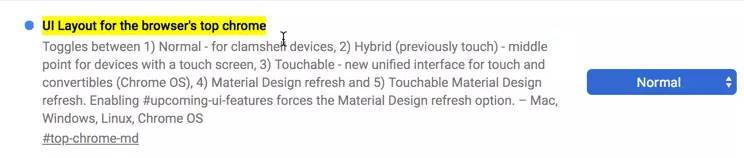
Chrome 69恢复原来的标签风格以及恢复www显示的方法 最近Chrome浏览器升级到69版后,有些不习惯,不仅标签风格改了,以前的https也不显示了,绿锁也没有了,而且把所有网站的www.都隐藏了,只有点击地址栏后才显示。这样的调整还真有点不适应。最让我不适应的是标签风格改了后,导致显示的标签变少了,以前显示30个标签都还能清楚的看清标签的标题,现在也只能显示20个左右了,这让我这种经常开几十个标签的人受不了。降级是不可能了,新的总比旧的好,有没有办法只是把界面恢复到以前的呢?答案是肯定的,Chrome的很多功能都可以配置的,这些功能并没有在设置里面,而是隐藏在chrome://flags里面,下面小萌就把修改界面的配置方法介绍一下。恢复标签风格方法:打开 chrome://flags/#top-chrome-md ,在右边的下拉选项中选择 Normal ,然后点击底部的重启即可恢复www.以及https显示的方法:打开 chrome://flags/#omnibox-ui-hide-steady-state-url-scheme-and-subdomains ,在右边的下拉选项中选择 Disabled ,然后点击底部的重启即可
-
七牛云推出1元云主机,老用户亦可参与 本消息来源于互联网,转载自如有乐享七牛云主机(Qiniu Virtual Machine,QVM)是七牛面向用户提供的可弹性伸缩的计算服务,帮助你在短时间内快速启动任意数量的云主机并即时部署应用程序。通过 QVM 云主机服务,你只需要根据业务发展需要创建相应规模的虚拟机实例、云硬盘和网络服务,再也无需提前采购相关资源,缩短了业务部署上线的周期,同时大大降低了企业的运维成本。在使用过程中,随着访问量和负载等需求变化,你可以随时地调整 CPU、内存、硬盘、网络、安全等等。前一段时间七牛推出了云服务器服务。最近几天搞了这么一个1元抢购的活动!可惜只是首月优惠是1元!新老用户均可参与!每个人限制参与一次!!活动地址https://www.qiniu.com/events/qvm1rmb活动内容公网带宽、突发性能实例、共享基本型 等等机器跑分!活动时间2018年9月5日 — 2018年12月5日活动规则1. 活动截止时间之前完成实名认证的用户,激活后下单购买指定预付费机型,选择包月购买,订单价格自动优惠至 1 元2. 优惠订单价格包括:指定机型主机 + 40G 系统盘(高效云盘类型)活动限制1. 同一身份认证的用户只能享有一次优惠(主机和带宽可同时享有),OEM父子账号的子账号无法享受活动优惠2. 订单下单时,需选择指定活动机型、时长为 1个月及以上(超过 1个月自动减免首月价格)3. 订单下单时,如果系统盘选择其他配置,优惠金额按照 40G 高效云盘自动减免4. 订单下单时,需开启 “到期自动续费” 功能(开通后用户可自主关闭)5. 仅支持中国大陆机型6. 本次活动限制名额为 1000活动支持1. 如您在活动或使用过程中有任何疑问,请点击此处提交工单或发送邮件至 marketing@qiniu.com2. 本活动最终解释权归七牛云所有关于备案由于七牛是和阿里云合作推出的云服务,所以备案和阿里共享。只要有阿里的备案就能接入。
-
易博通香港电话号码只需60元/年 支持国内号码 本消息来源于互联网,文章转载自 如有乐享 2018年9月1日21:39:42 更新:易博通(eSender)香港电话卡不能给国内号码发送短信!<价格比较便宜,香港本地的电话号码。过各种验证还是不错的选择的!!!最近中国国内号码支持免费试用!大家可以试一试!!博元信息集团(以下简称博元信息)于2007年创立的一家电信增值服务提供商,博元信息在广州和香港均设置了分支机构,并获得了香港通信事务管理局颁发的“流动虚拟网络营办商服务”牌照(牌照号码:1687)和广东省通信管理局颁发的移动通信转售业务试点批文(粤通业函[2014]112号)。办理地址微信扫码关注公众号即可办理!!申请指南申请购买香港卡比较容易,只要填写一个国内手机号即可!申请购买中国内地卡需要上传身份证等信息才可以!申请限制每个微信号最多能申请 2张香港卡 和 1张内地卡!一个国内身份证最多申请5张内地电话卡! 充值方式支持微信,支付宝,银联卡,PayPal等。。单次充值最少 30港币!公众号 -> 我的账号 -> 充值资费说明计费都是以港币计算的!最新的汇率 1港元=0.8702人民币中国内地号码:28港币30天,88港币180天, 128港币360天!128港币约合人民币 111元!香港号码:18港币30天,38港币90天,68港币360天!68港币约合人民币 60元!发送短信:发送至香港手机号码(HK$1 /个),其他地区(HK$3 /个)!其他套餐,含语言和数据流量,请关注公众号去查阅!短信验证码易博通手机号码直接短信直接通过公众号提醒用户。比较方便!如果你需要实体手机卡,请参考实体卡部分内容!语音验证码?易博通提供了语音信箱服务!该服务默认是关闭的!需要手动开启!公众号 -> 我的账号 -> 留言信箱 -> 设置语音 -> 开启即可!如何发短信易博通发送短信是收费,必须先充值才可以!公众号 -> 易博通 -> 发送短信服务发短信限制中国内地号码:只可发送至12306/106xxxx/9xxxx,暂不可发送至中国内地移动电话号码; 香港号码:没有限制(不能给中国内地发送短信)。申请实体卡中国内地电话卡不能申请!香港电话卡,只有购买2.x套餐的才可以申请!免费试用目前只有中国内地电话卡才支持7天免费试用!需要填写推荐人,才能享受!推广奖励最新的活动时间为:由即日起至2018年10月31日!推广获取的奖励余额,可以用于发送短信,延长手机号码的使用期限!!推荐人成功推荐一位亲友登记易博通中国内地号码,推荐人可获奖赏HK$18,不设上限;成功推荐每三位亲友登记易博通中国内地号码,更可额外获得「中港澳上网卡」一张,不设上限。被推荐人被推荐人除了可免费试用7日外,于首次充值后更可免费延长有效期60日。详细规则1.推荐人以下易博通中国内地号码及香港号码用户可参加「易博通会员推荐计划」推广活动:(1)于被推荐人登记易博通中国内地号码及首次充值或购买套餐时,服务状态为有效;及(2)曾充值或购买套餐;及(3)已通过实名登记的用户(适用于中国内地号码)。*于被推荐人成功开通易博通中国内地号码,并于首次充值或购买套餐后,系统会自动赠送奖赏HK$18于推荐人的易博通帐户,不设上限。成功推荐三位,更可额外获得中港澳上网卡乙张,不设上限。我们将以速递形式送上「中港澳上网卡」,速递地区祇适用于中国内地﹑香港﹑澳门及台湾,其他地区将以邮寄方式寄出。有关领取之详情及安排将会由客户服务部通知客户。2.被推荐人成功开通易博通中国内地号码,并于首次充值或购买套餐后,可免费延长有效期60日。3.推荐人参加此推广活动的次数不限。4.推广活动日期为2018年8月3日至2018年10月31日(包括首尾两日),被推荐人须于2018年8月3日至2018年10月31日成功开通易博通中国内地号码及充值或购买套餐,推荐人及被推荐人方可享有奖赏。常见问题香港号码问1. 「易博通」香港号码有什么特点? 答1. 可于「易博通」微信公众号接收、发送短讯及使用留言信箱服务,如登记指定(2.x)套餐计划更可申请实体电话卡同时接收短讯,还有语音及数据服务。问2. 我已经登记「易博通」中国內地号码,可否再登记一个「易博通」香港号码?答2. 可以,于同一个微信账户可同时登记一个「易博通」中国內地号码及两个香港号码。问3. 需提供什么数据登记?答3. 只需提供联络电话(任何地区手机号码)。问4. 有没有限制登记多少个「易博通」香港号码?答4. 同一个微信账户可登记两个「易博通」香港号码。问5. 同一个微信账户可否更改或取消绑定已登记的「易博通」香港号码?答5. 暂不可更改或取消绑定已登记的「易博通」香港号码。问6. 有没有号码供选择? 多少个?答6. 系统随机显示五个号码。问7. 充值金额是否可供同一个微信账户内的「易博通」中国內地号码/香港号码使用?答7. 不可以,充值金额是以号码作识别。问8. 充值有没有优惠?答8. 于推广期内,以微信支付方式充值可享10%折扣优惠(只限于套餐计划)。问9. 可否提供实体电话卡?答9. 可联络客服索取申请表。(稍后可透过微信公众号提交申请)问10. 实体电话卡会否收费?答10. 于推广期内,登记指定(2.x)套餐计划(1.x除外),首次申请可豁免实体电话卡及快递费用HK$50。 (快递地区只包括中国内地<顺丰速运可送达的地区>,香港,澳门及台湾)问11. 领取实体电话卡方法及时间?答11. 我们会使用顺丰速运,领取时间由确认收到申请日起计算,需时最少三个工作天。问12. 可否豁免实体电话卡及快递费用HK$50?答12. 于推广期内,登记指定(2.x)套餐计划(1.x除外) ,首次申请可豁免实体电话卡及快递费用HK$50。问13. 实体电话卡可否补领? 会否收费?答13. 可以补领,于推广期内快递费用HK$50。问14. 发送短讯需要收费吗?答14. 需要,发送至香港手机号码(HK$1 /个),其他地区(HK$3 /个)。问15. 可申请将其他网络商的香港移动电话号码转用为「易博通」服务吗?答15. 可通过「易博通」微信公众号选择“携号转台登记”办理有关申请手续,转台时间最少需要七日。问17. 有什么套餐可选择?答17. (1.x)套餐计划,只限于「易博通」微信公众号内使用.(2.x)套餐计划,可申请实体电话卡同时使用。 (1.x) 套餐计划; 1.1) HK$18,有效期30日; 1.2) HK$38,有效期60日; 1.3) HK$68,有效期360日。 (2.x) 套餐计划; 2.1) HK$78,有效期90日, 包括4G香港1GB数据用量及香港300通话分钟; 2.2) HK$98,有效期90日, 包括4G香港及3G澳门2GB数据用量,香港300通话分钟及澳门50通话分钟; 2.3) HK$188,有效期360日, 包括4G香港4GB数据用量及香港1000通话分钟; 2.4) HK$288,有效期360日, 包括4G香港及3G澳门6GB数据用量,香港1000通话分钟及澳门100通话分钟;问18. 于有效期内,购买或更改套餐计划, 如何计算?答18. (1.x) 及 (2.x)套餐计划计算如下: (1.x) 套餐计划计算: 例子一: 如在有效期内购买(1.x)套餐计划 > 有效期是可(迭加)及可保留余额。 例子二: 如在有效期内更改为(2.x)套餐计划 > 有关剩余之有效期,必须重新计算,只可保留余额。 (2.x) 套餐计划计算: 例子一: 如在有效期内购买相同(2.x)套餐计划 > 有关剩余之数据、分钟用量可(迭加)及可保留余额。 而有效期必须重新计算。 例子二: 如在有效期内购买不同(2.x)套餐计划 > 有关剩余之数据、分钟用量及有效期必须重新计算,只可保留余额。 例子三: 如在有效期内更改为(1.x)套餐计划 > 有关剩余之数据、分钟用量及有效期必须重新计算,只可保留余额。 备注: 香港通话分钟包括: 于香港接听或致电香港本地电话、致电中国内地电话(+86)及美加一般电话(+1),亦可享用香港号码来电转驳或国际转驳至中国内地(+86)和美加一般电话(+1); 澳门通话分钟包括: 于澳门接听或致电澳门本地电话、致电香港电话(+852)及中国内地电话(+86)。问19. 微信电脑版可否同时接受『易博通』短信?答19. 可透过以下步骤获取: 下载及使用『电脑版微信客户端』软件 登录下载地址:http://weixin.qq.com/ 点击「免费下载」 选择电脑操作系统版本 (e.g. Windows) 下载完毕后,点击 “Install WeChat”进行安装 安装完毕后,点击 “Run”–>进入微信客户端QR Code登录界面 在手机的WeChat点 “+”–> “扫描QR Code” 扫描成功后,在手机端点击「登录」确认 确认后,即可成功登录电脑版微信客户端,用户可在电脑及手机中同时接受及查看信息。问20. 有什么支付方式?答20. 可使用Paypal ( Diners, AE, VISA, Master)、香港全线7-Eleven以条形码充值、微信支付、支付宝等方式。 微信支付或支付宝支付汇率以RMB 1 = HKD 1计算。 **使用支付宝支付,无法在微信公众号中直接进入支付宝付款界面,必须使用“长按指定网址复制链接至浏览器”的方式进行支付。 于香港全线7-Eleven以条形码充值(只接受充值余额) 。 ** 于香港全线 7-Eleven便利店以现金充值,每次充值的金额不少于HK$30元,而此服务需两个工作天办理,请保留获发收据作付款纪录之用。 问21. 如何充值?答21. 可透过微信账户「易博通」公众号内点击“我的账户”> 选择 > i)充值(非充值券): 1)选择需要充值的号码; 2)选择支付方式; 3)选购套餐计划或仅充值余额。(余额充值每次不少于HK$30,一经充值,余额必须于服务有效期内使用) ii)充值券充值:可使用博元充值券充值,输入18位充值券密码后,选购套餐计划。 iii)套餐计划: 须有足够余额,才可以余额购买套餐计划。问22. 充值购买套餐计划与充值余额有什么区别?答22. 区别如下: i)购买套餐计划,可延长号码的有效期。 ii)充值余额,是不会延长号码的有效期,如有足够余额便可购买套餐计划延长号码的有效期或用作发送短信。问23. 可否由(1.x)套餐计划升级至(2.x)套餐计划?答23. 可通过「易博通」微信公众号选择“升级登记(附带智能卡)”办理有关升级手续。中国内地号码问1.「易博通」中国內地号码有什么特点?答1.「易博通」服务,让您拥有一个中国內地移动电话号码无需使用实体电话卡,便可通过微信软件接收及发送短讯,可以助您注册百度、视频直播、京东等服务,方便快捷。问2.「易博通」中国內地号码与一般中国移动电话号码有什么区别?答2.「易博通」中国內地号码只需通过手机的微信软件申请,即开即用,方便快捷。而一般的中国移动电话号码申请手续繁琐及必须配备实体电话卡才能使用。问3. 有没有免费试用?答3.有, 试用期7日。问4.「易博通」中国內地号码可否申请实体电话卡?答4.暂时不可以。问5. 透过「易博通」公众号接收短讯会否收费?答5.于服务有效期内是免费无限接收短讯。问6. 可否发送短讯? 会否收费?答6. 于服务有效期内及「易博通」账户内有足够余额才可发送短讯。收费如下: 发送至指定中国内地号码:HK$1/个; 发送至其他地区:HK$3/个。 发出短讯限制: 指定中国内地号码:只可发送至12306/106xxxx/9xxxx,暂不可发送至中国内地移动电话号码; 其他地区:没有限制。问7. 发送短讯有没有字数限制?答7. 每个短讯长度(包括标点符号)不多于120个英文或60个中文。问8. 如何申请「易博通」中国內地号码?答8. 只需透过微信账户关注「易博通」公众号,并于「易博通」公众号内选择“「易博通」> 申请开通服务 > 输入客户数据 (性别、客户姓名、联络电话、证件类别、证件号码、优惠码(如有) 、验证码及确认条款细则 > 便可完成申请及获取系统随机选取的「易博通」中国內地号码。问9. 是否必须有微信账户?答9.是,客户必须有微信账户及关注「易博通」公众号,方可申请此服务。问10. 同一个微信账户可以申请多少个「易博通」中国內地号码?答10. 只可申请一个「易博通」中国內地号码。问11. 同一个微信账户可否更改或取消绑定已申请的「易博通」中国內地号码?答11. 暂不可更改或取消绑定已申请的「易博通」中国內地号码。问12. 如已申请「易博通」香港号码,可否再申请「易博通」中国內地号码?答12. 可以,于同一个微信账户可同时申请「易博通」中国內地号码及香港号码(各一个)。问13. 可否自行选择「易博通」中国內地号码?答13. 如在申请服务时,选择“一般号码”是由系统随机选取号码。如选择“特选号码”是可自行输入心仪的尾4位数字作配对,当选取心仪号码后,可实时购买及于指定有效期内使用。问14. 同一证件,可申请多少个「易博通」中国內地号码?答14. 可申请3个「易博通」中国內地号码。问15. 可接受什么证件申请?答15. 可接受香港身份证/澳门身份证/台胞证(台湾居民来往大陆通行证)/中国国内身份证/护照/中国外国人永久居留身份证/港澳居民来往内地通行证。问16. 为何要上传证件?答16. 鉴于中国内地政府实施《电信用户真实身份信息登记制度》, 因此需要阁下提供证件进行核实, 如没有提供申请证件及相关资料, 阁下将无法开通或继续使用涉及中国内地移动电话号码的电信通讯服务。问17. 如何上传证件?答17. 必须在指定日期内, 透过「易博通」公众号内点击“聊天对话框” > 上传登记证件及注明已登记的「易博通」中国内地号码进行核实。问18. 如何查询我的「易博通」号码数据?答18. 在微信账户「易博通」公众号内点击“我的账户”> 选择“查询”便可查看易博通号码及有效期。问19. 当试用期完结时, 可否申请保留「易博通」中国內地号码继续使用?答19. 可于有效期内, 透过微信账户「易博通」公众号购买套餐计划,便可继续使用服务。问20. 充值有没有优惠?答20. 于推广期内,以微信支付方式充值可享10%折扣优惠(只限于购买套餐计划)。问21. 充值金额是否可供同一个微信账户内的「易博通」中国內地号码/香港号码使用?答21. 不可以,充值金额是以号码作识别。问22.「易博通」中国內地号码有什么套餐计划?答22. 以下是「易博通」中国內地号码套餐计划: HK$28, 有效期30日; HK$88, 有效期180日; HK$128, 有效期360日;问23. 有什么支付方式?答23. 可使用Paypal ( Diners, AE, VISA, Master)、香港全线7-Eleven以条形码充值、微信支付、支付宝等方式。 i) 微信支付或支付宝支付汇率以RMB 1 = HKD 1计算。 **使用支付宝支付,无法在微信公众号中直接进入支付宝付款界面,必须使用“长按指定网址复制链接至浏览器”的方式进行支付。 ii) 于香港全线7-Eleven以条形码充值(只接受充值余额) 。 ** 于香港全线 7-Eleven便利店以现金充值,每次充值的金额不少于HK$30元,而此服务需两个工作天办理,请保留获发收据作付款纪录之用。问24. 如何充值?答24. 可透过微信账户「易博通」公众号内点击“我的账户”> 选择 > i)充值(非充值券): 1)选择需要充值的号码; 2)选择支付方式; 3)选购套餐计划或仅充值余额。(余额充值每次不少于HK$30,一经充值,余额必须于服务有效期内使用) ii)充值券充值:可使用博元充值券充值,输入18位充值券密码后,选购套餐计划。 iii)套餐计划: 须有足够余额,才可以余额购买套餐计划。问25. 充值购买套餐计划与充值余额有什么区别?答25. 区别如下: i)购买套餐计划,可延长号码的有效期。 ii)充值余额,是不会延长号码的有效期,如有足够余额便可购买套餐计划延长号码的有效期或用作发送短信。问26. 微信电脑版可否同时接受『易博通』短信?答26. 可透过以下步骤获取: 下载及使用『电脑版微信客户端』软件 登录下载地址:http://weixin.qq.com/ 点击「免费下载」 选择电脑操作系统版本 (e.g. Windows) 下载完毕后,点击 “Install WeChat”进行安装 安装完毕后,点击 “Run”–>进入微信客户端QR Code登录界面 在手机的WeChat点 “+”–> “扫描QR Code” 扫描成功后,在手机端点击「登录」确认 确认后,即可成功登录电脑版微信客户端,用户可在电脑及手机中同时接受及查看信息。注册微信?博主和几个小伙伴用这号码去注册微信的时候,发现大部分号码都需要解封。(可能已经被其他大佬轮过一遍了)下面说一下注册的路子。1)让好友微信协助解封。这个不多说了。如果微信再次被封,好友微信以后可能会被连坐!!2)就是通过换绑手机号方式来操作!!特别说明此香港手机号确实便宜一点儿,如果只是用于接收验证码还是非常不错的!不过博主测试一下后,有平台的验证码收不到。不知道原因!
-
-
-
天翼云学生机 仅需9.9元/月 本消息来源于互联网,由 如有乐享 编辑天翼云的学生优惠服务器,一个月9.9元,一年118元, 价格还不错。支持windows系统,但是根据活动规则,这个机器只能优惠购买1年,续费原价,估计是1500多!面向对象:本活动面向天翼云官网通过认证的高校学生,其他用户不参与此活动。活动地址http://www.ctyun.cn/esurfing/index机器配置云服务器一年只要 118.8元!数据中心:福州内存 2G处理器 1CPU系统盘 40G带宽 1M活动规则1、本次活动参与对象:中国大陆大专、本科、硕士、博士全日制在校学生;2、如对指定配置进行升级,则不再享受学生优惠价格;3、每位用户限购1单,最长可订购1年。产品资源到期后,只需要按照标准费用续费即可继续使用;4、支持7天内无理由退订(订购超过7天不支持退订);5、为保证活动的公平公正,天翼云有权对恶意刷抢(如通过程序等技术手段)活动资源,长期资源闲置,利用资源从事违法违规行为的用户收回套餐使用资格;*活动最终解释权在法律范围内归天翼云所有。实名认证国内购买服务器不实名是不存在的!实名只需要姓名,身份证号,身份证正反以及手持正面照即可!学生认证真大学生一点问题都没,这里不多说,只需要上传学生证即可!其他路子自己想办法,相信大家资源比较多。端口限制天翼云的机器限制使用80 8080端口,貌似需要公司执照才能开通!
-
Snipaste 做到极致堪称“最好”的全平台截图软件+贴图工具 本消息来源于互联网,由 岩兔站 编辑截图不论电脑上还是手机上都属于常规操作,由于电脑端没有自带的截图工具,很多人都习惯用QQ自带的工具进行截图。QQ截图固然好用,但是遇到一些特殊需求时,往往就会显得力不从心。今天岩兔站介绍的是Snipaste截图工具,简直好用到超乎想像,你想的到的功能它都做到了最好!想不到的功能也应有尽有,对于截图有需要的小伙伴,赶快试起来这款截图神器!Snipaste是作者花三年时间打磨出的截图工具,正是因为执着,和将一件事做到极致的匠人精神,造就了这款截图工具。一句话概括就是“简单易用却又强大到让人惊叹的免费屏幕截图软件”。更可贵的是它还是一款完全免费的软件,同时无广告无绑定,确实是一款良心之作!基本操作演示话不多说,先体验一下Snipaste的神奇之处智能截图:自动检测界面元素边界这一细节功能真心值无数个赞!相比大多数截屏软件只能检测整个应用窗口边界,Snipaste 对界面元素的判定让你操作时可以更加精准快捷,下面的动图就可以让你直观地感受到这个功能的强大之处。精确控制截图范围你可以可用鼠标拖放或者键盘快捷键移动或调整截图框大小,实现截图取景框的像素级精准移动。键盘 w/s/a/d 可以移动光标上下左右精确移动Shift + ↑/↓/←/→ 缩小截图区域Ctrl +↑/↓/←/→ 扩大截图区域屏幕截图过程回放屏幕截图过程回放功能不只是回放全屏的截图,之前截图中的画图编辑的过程也能完全重现屏幕取色先按下 F1 开始截图,然后对准想要取色的地方,按下键盘 C 键即可获取当前像素点的 RGB 颜色值当你取色完成之后,你还可以把颜色值复制出来 (支持RGB、HEX等格式)帖图功能贴图是 Snipaste 一个很有特色的功能。它可以把截图的结果或者本地的图片变成一个活动的无边框窗口贴在屏幕上展示、暂存、取色或进一步编辑等。活用贴图功能的妙处有很多,而且非常适合多显示器的用户!什么是贴图功能不管是打开本地图片,还是截图结果,Snipaste 都会以「贴图」窗口的形式显示出来。对贴图窗口进行旋转、缩放、设置半透明显示、鼠标穿透等缩放 (鼠标滚轮 或者键盘 +/-) ,这组操作对于 GIF 图片则是加速/减速旋转 (键盘 1 / 2),对于 GIF 图片则是 上一帧/下一帧设置透明度 (Ctrl+鼠标滚轮 或者键盘 Ctrl++/-)鼠标穿透 (键盘 F3)编辑图像 (空格键)隐藏 (鼠标左键双击)销毁 (在右键菜单里)取色 (键盘 Alt)标注:贴图截图编辑、图片标注功能软件的加文字注释、箭头、框框标识、添加标注等非常方便。Snipaste 提供了丰富的画图工具:矩形、椭圆、线条、铅笔、马克笔、文字工具、马赛克、高斯模糊、橡皮擦以及重做 / 撤销等功能。当然也有马克笔、马赛克、高斯模糊、橡皮擦等功能。截图和贴图也可以更加紧密结合,直接截图后变成贴图供编辑使用。将剪贴板中的文字、图像、HTML 内容一键快速转换成图片「文字转图片」是 Snipaste 非常神奇独特的一个功能!当你复制一段纯文本或者一段 HTML 格式的富文本之后,按下 F2 一键就能「把文字内容瞬间转换成图片」并以贴图的形式显示在桌面供你进一步使用。复制纯文本后,按下 F2 键迅速将文字转换成图片HTML 格式的富文本也可以转换成图片。配合支持 HTML 格式复制的代码编辑器使用更佳,比如 Visual Studio,程序员们表示爽歪歪。其他功能:Snipaste 还有很炫酷一点的是可以支持在贴图窗口上播放 GIF 动画!帅不?!专业版作者也提供了专业版的购买,免费版功能就已经够多了,专业版适合高级用户,或者是愿意支持作者的用户选购。Snipaste 2.0 专业版已经可从 微软商店版 获得!定价 99 CNY / 19.99 USD。截图相关超级截屏无需占用任何全局快捷键即可进行截图!设置界面:于是只需按下 Win + 鼠标拖拽即可完成截图:截图时选择父/子元素截图时通过滚轮可以自动框选父元素、子元素,再也不怕框不到想要的元素了。截图时手动输入截图尺寸自定义截图对话框可以在开始截图前指定截图的尺寸,这项功能免费版即提供:专业版提供的是,进入截图后,也可以通过点击截图尺寸图标进行区域大小的指定:贴图相关贴图支持右键框选进行缩略图裁剪贴图可以对缩略图进行裁剪:贴图多选操作按住 Ctrl 再点击贴图可以进行多选,之后可以进行批量移动/透明度调整/…贴图支持粘贴/拖拽网页图片支持 Firefox/Chrome/Edge 浏览器,支持方式:通过图片右键菜单”复制图像”,然后快捷键贴图直接拖拽到已有贴图(此功能需联网权限)solo 模式solo 模式是指暂时只显示某个贴图,隐藏其他贴图(这些贴图不会丢失)。可配合贴图多选操作,只显示选中的多个贴图:贴图背景模式(透明、伪透明、暗色棋盘、亮色棋盘)用户可以指定贴图的默认背景模式:也可以单独更改某张贴图:四种背景模式:透明:贴图中透明背景完全不绘制,鼠标无法点击透明部分伪透明:透明背景依旧透明,但鼠标可以点击透明部分,方便移动贴图暗色棋盘:以暗色棋盘绘制透明区域亮色棋盘:以亮色棋盘绘制透明区域(上图所示)贴图置顶开关可以单独设置某个贴图是否置顶:贴图按 5 进行灰度显示过去在贴图上按 1、2、3、4 可以对贴图进行旋转/镜像,现在按 5 则可以对贴图进行灰度显示切换。编辑颜色卡片如果贴图是颜色卡片,可以更改其颜色值。贴图组管理可集中对贴图组进行添加、删除、重命名、排序操作。标注相关二次编辑标注形状当涂鸦工具栏选中某一类型的标注形状时,此时选中同类型的已绘制好的形状进行二次编辑,并支持 Ctrl + C复制当前选中的形状,然后 Ctrl + V 粘贴出来,Del 删除。工具条颜色图标可拖动/可滚动滚轮调整颜色透明度独立记忆每种标注形状的颜色其他复制图片时同时复制图像内容和图片文件勾上此选项后,每当复制了截图/贴图,图片会同时以文件的形式放在剪贴板中,这意味着你之后不仅可以粘贴图片到聊天窗口,还可以直接在文件管理器里按 Ctrl + V 将其保存成文件!屏幕触发角当用户将鼠标移动到屏幕四角时,Snipaste 可以执行指定的功能,如图所示:根据上图设置,当鼠标停留在左上角或右上角时,Snipaste 将自动显示/隐藏全部贴图,强力推荐~跨平台除windows版之外,作者还发布了Mac版,功能与windows版一样的强大,另外Linux版也正在研发当中。官方地址/下载官方地址:https://zh.snipaste.com/index.html下载地址:https://zh.snipaste.com/download.html说明文档:https://docs.snipaste.com/zh-cn/GitHub讨论区:https://github.com/Snipaste/feedback